
CONCEPT — NYURYOKU RULE
入力規則の作り方:Excelの設定と、業務で決める順番
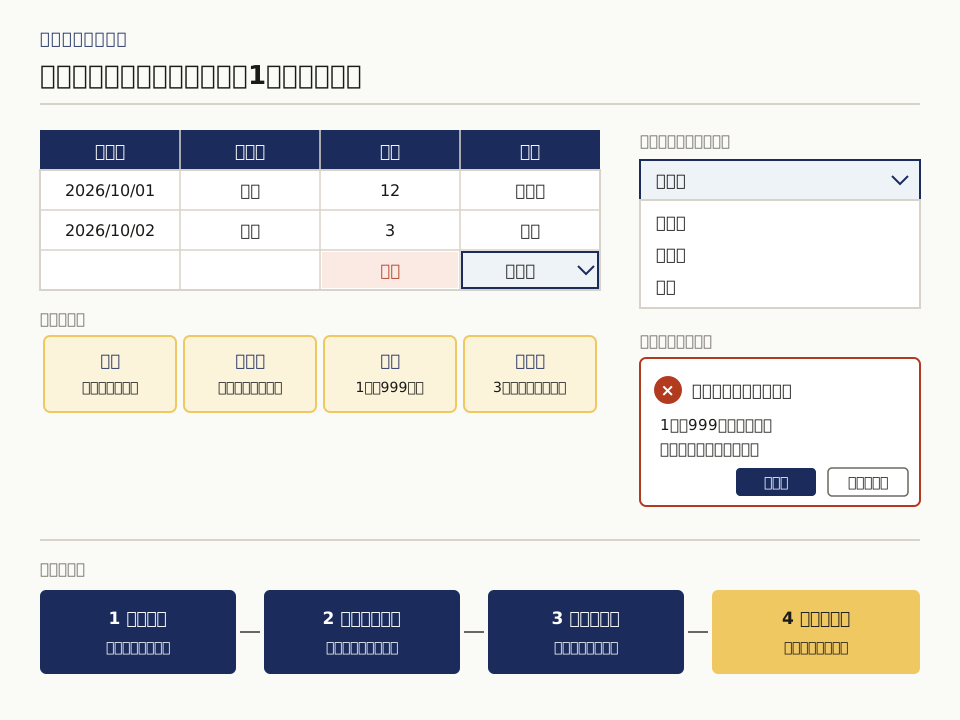
入力規則とは、表のセルに入れてよい値をあらかじめ決めておき、それ以外の値を入力した時点で止めたり注意を出したりする仕組みのことです。Excelでは「データの入力規則」、Googleスプレッドシートでも「データの入力規則」という名前で入っています。設定の操作は数クリックですが、業務で効くかどうかは、どの列に付けるか、選択肢を誰が決めて変えるかで決まります。
入力規則とは何か、何が防げるか
入力規則は、表の列ごとに「この列にはこの形の値だけ」を決めておく仕組みです。規則に合わない値は、入れる瞬間に表の側で止まります。
- 表記ゆれ:「対応中」「対応ちゅう」「対応中 」のように同じ意味の値が別々に数えられるのを、プルダウンで選ばせて防ぎます。
- 形の違う値:数量の列に「三十」「30個」が入って合計が合わなくなるのを、整数だけに絞って防ぎます。
- ありえない値:受付日に去年の日付や来年の日付が入るのを、期間を決めて防ぎます。
- 入力漏れの気づき:入力時のメッセージで「半角で」「社員名簿にある名前で」と、入れる前に伝えます。
入力フォームそのものの設問の作り方や、外部の人が書くフォームのばらつきは「フォーム入力がバラバラで後工程が地獄になる問題」で扱っています。ここでは、社内の人が直接書き込むExcelやスプレッドシートの列に、規則を付けて決める手順を書きます。
今使っている入力シートの列名を一覧にして送っていただければ、どの列に何の規則を付けるかを一緒に決められます。
- 入力シートの列名を送って、どこに規則を付けるか相談する → 列名と、その表を使って毎月出している集計を1行書いてください。
- フォーム入力がバラバラで後工程が地獄になる問題 →
Excelのデータの入力規則で選べる種類
Excelでは、規則を付けたいセル範囲を選び、[データ]タブの[データの入力規則]を開きます。ダイアログには[設定][入力時メッセージ][エラー メッセージ]の3つのタブがあり、[設定]の[入力値の種類]で何を許すかを選びます。
- 整数:数量や人数など。「1から999まで」のように最小値と最大値を決めます。
- 小数点数:単価や重さなど、小数を含む数値。
- リスト:状態・部署・担当者のように、決まった選択肢から選ばせる列。セルにプルダウンが出ます。
- 日付:受付日・納期など。「今年度の4月1日から3月31日まで」のように期間を決めます。
- 時刻:開始時刻・終了時刻など。
- 文字列 (長さ指定):郵便番号・社員番号など、桁数が決まっている列。
- ユーザー設定:数式で条件を書く方法。「開始日より後の日付だけ」のように、ほかの列と比べたいときに使います。
種類の名前は、Microsoftのサポートページ「セルにデータの入力規則を適用する」の表記に合わせています。規則を外すときは、同じダイアログの[すべてクリア]を押します。
プルダウン(リスト)の作り方と、選択肢の置き場所
プルダウンは入力規則の中で一番よく使われます。作り方は2通りあり、業務で長く使う表なら、選択肢を別のシートの表に置く方を選びます。
- 直接書く:[入力値の種類]で[リスト]を選び、[元の値]に「未対応,対応中,完了」のようにカンマで区切って書きます。選択肢が3つ程度で、ほとんど変わらない列に向きます。
- 範囲を指す:選択肢を別のシートに縦に並べ、[元の値]でその範囲を指定します。選択肢が増えたり変わったりする列に向きます。
- 選択肢をテーブルにする:Microsoftのサポートページでは、選択肢の範囲をExcelのテーブル(Ctrl+Tで変換)にしておくと、項目を足したり消したりしたときにプルダウンへ自動で反映されると案内されています。
担当者や取引先のように、別の名簿がすでにある選択肢は、その名簿を元の値に指定します。プルダウン用に名前を書き写すと、名簿と選択肢の2か所を直すことになり、片方だけ古くなります。
選択肢の名簿そのものが部署ごとに別々になっている場合は、プルダウンより先に名簿を1つにまとめます。考え方は「マスタデータとは」に書いています。
入力時メッセージとエラーメッセージの3つのスタイル
規則を付けたら、入力する人に向けた文言を2か所に書きます。文言が無いと、止められた人は何を直せばよいか分からず、規則を外してほしいと頼みに来ます。
- 入力時メッセージ:セルを選んだときに出る案内です。「1から999までの整数を半角で」のように、入れる前に形を伝えます。
- 停止:規則外の値を入れさせません。[再試行]と[キャンセル]が出ます。集計に使う列はこれにします。
- 注意:規則外でも「続けますか」と聞いて、はいを選べば入ります。例外がたまにある列に使います。
- 情報:規則外でも知らせるだけで入ります。新しい選択肢を集めている途中の列に使います。
エラーメッセージの本文には、何を入れればよいかを書きます。「数量は1から999までの整数を半角で入れてください」のように、その場で直せる言葉にします。
Googleスプレッドシートでは、[データ]メニューの[データの入力規則]からルールを追加します。Googleのヘルプによると、リストにない値は初期設定で拒否され、[詳細オプション]の[データが無効の場合]で[警告を表示]を選ぶと入力を通して警告だけを出せます。ExcelとGoogleスプレッドシートを両方使う会社では、どちらで止めてどちらで警告にするかを揃えておきます。
業務で付ける列の選び方:集計とシステムに渡す列から
すべての列に規則を付けると、入力する人が止められてばかりになり、規則を外す相談が増えます。付ける列は、次の順で選びます。
- 毎月数える列:状態・担当者・部署・商品区分のように、件数を数えたり絞り込んだりする列。表記ゆれがそのまま集計の誤りになります。
- 金額と数量の列:合計や平均を出す列。文字が混ざると合計から抜けます。
- 日付の列:期間で区切る列。和暦と西暦、文字の「10/28」と日付の値が混ざると並べ替えが崩れます。
- ほかのシステムに渡す列:会計ソフトや顧客管理のSaaSにCSVで取り込む列。取り込み先が受け付ける値の一覧を、そのままプルダウンの選択肢にします。
- 備考・メモの列:規則は付けません。自由に書ける列を1つ残しておくと、例外をそこに書けます。
説明用の仮想例として、受付日・担当者・数量・状態・備考の5列の受付表なら、受付日に日付、担当者と状態にリスト、数量に整数を付け、備考は空けておきます。こうすると、月末に人の目で表記ゆれを探す列は、規則を付けていない備考の列だけになります。
今の表のどの列から手を付けるかを決めたい場合は、列名と、その表から毎月作っている集計を書いて送ってください。具体的な最初の一歩として、業務のどこが一番詰まっているかを1か所に絞るTOC分析 5万円(2時間)も用意しています。
貼り付けで規則をすり抜けた値を見つける
入力規則は、セルに直接入力した値にだけ効きます。Microsoftのサポートページ「データの入力規則の詳細」には、コピーやオートフィルで入れた値にはメッセージが出ないと書かれています。別のファイルから貼り付けた行は、規則外の値が入ったまま残ります。
- 規則外の値に印を付ける:[データの入力規則]のメニューにある、無効なデータを丸で囲む機能を使います(Microsoftのサポートページでは[無効なデータを円]と表記)。直すと丸は消えます。
- 規則が付いているセルを探す:[ホーム]タブの[検索と選択]から[データの入力規則]を選ぶと、規則のあるセルがまとめて選ばれます。行を足したときに規則が付いていない行を見つけられます。
- 点検の日を決める:月末の締めの前日など、規則外の値に印を付けて直す日を1つ決め、担当者を書いておきます。
シートを保護している、またはブックを共有しているときは、規則を変えられないことがあります。規則を変える担当者だけが保護を外せるようにしておきます。
入力規則の台帳を1枚作り、選択肢を変えるときの手順を決める
入力規則は、作った人のPCの中にあるファイルに埋まっていて、なぜその選択肢なのか、いつ誰が決めたのかが表のどこにも書かれていないことがほとんどです。作った人が異動すると、選択肢を1つ足すだけでも誰に聞けばよいか分からなくなります。
- 台帳を1枚作る:共有フォルダに「入力規則の台帳」というシートを1枚置き、1行に「ファイル名・シート名・列名・規則の種類・選択肢の置き場所・エラーのスタイル・決めた人・決めた日」を書きます。
- 選択肢を変えるときは台帳から:プルダウンに項目を足す前に、台帳の行に変更日と理由を書き足してから、選択肢のテーブルを直します。
- AIに渡すときも台帳を添える:入力シートをAIに読ませて集計や下書きをさせるときは、台帳の行も一緒に渡します。列ごとに入りうる値が分かると、AIが表記ゆれを推測で直す場面が減ります。
台帳の列の作り方は「データ定義書(項目定義書)の作り方」と同じ考え方です。入力規則の台帳は、その中の「入れてよい値」の列だけを先に作るものだと考えると始めやすくなります。
よくある質問
Q. 入力規則とデータの入力規則は違うものですか?
同じものを指しています。Excelのメニュー名は「データの入力規則」で、一般には略して「入力規則」と呼ばれます。Googleスプレッドシートのメニュー名も「データの入力規則」です。
Q. プルダウンの選択肢を増やしたのに、プルダウンに出てきません。
元の値にセル範囲を直接指定していると、範囲の外に足した項目は出てきません。選択肢の範囲をExcelのテーブルにしておくと、項目を足したときにプルダウンへ反映されます。
Q. 入力規則を付けたのに、規則外の値が入っています。
コピーして貼り付けた値や、規則を付ける前から入っていた値は止まりません。[データの入力規則]のメニューから無効なデータに丸を付ける機能で探し、直してください。
Q. すべての列に入力規則を付けるべきですか?
付けません。集計に使う列、金額と数量、日付、ほかのシステムに渡す列から付け、備考のように自由に書く列は1つ残します。全部の列を止めると、例外を書く場所がなくなり、規則を外す相談が増えます。
Q. 入力規則はGoogleスプレッドシートでも同じように作れますか?
作れます。[データ]メニューの[データの入力規則]からルールを追加し、プルダウンや日付などの条件を選びます。Googleのヘルプでは、リストにない値は初期設定で拒否され、詳細オプションで警告だけにも変えられると案内されています。
入力シートの列名を送って、規則を付ける列を一緒に決める
今使っている入力シートの列名と、その表から毎月作っている集計を1行ずつ書いて送ってください。どの列にどの規則を付け、台帳に何を残すかをお返しします。