
CONCEPT — FILE NAMING RULE
フォルダ構成ルールとファイル名の決め方:階層の深さ・名前の型・置き場所の台帳
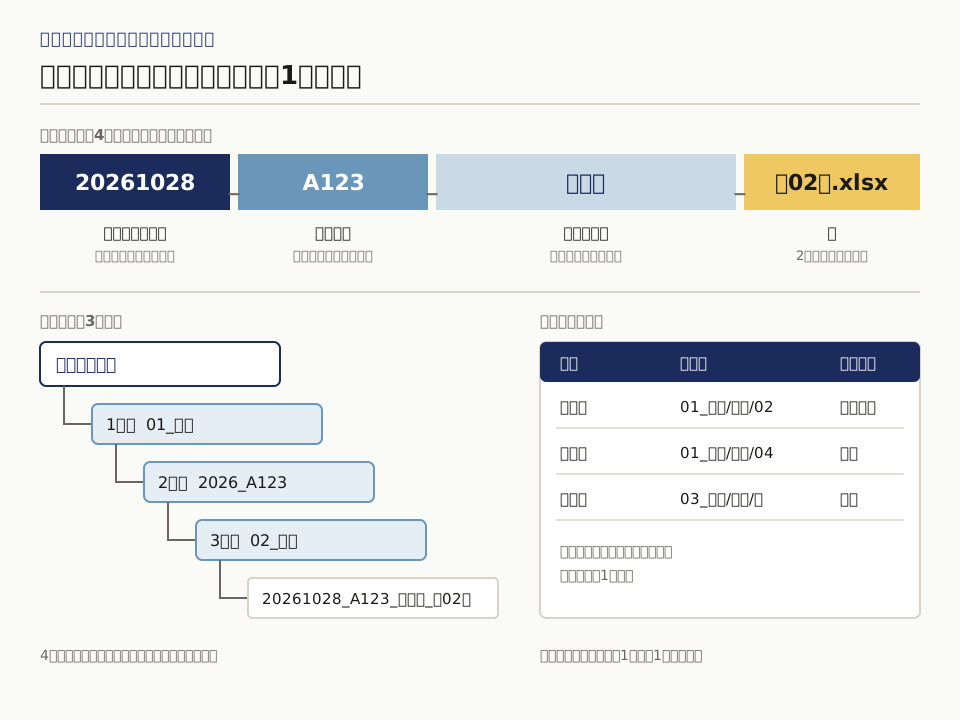
フォルダ構成ルールとは、共有フォルダやGoogleドライブで、フォルダを何段まで作るか、各段に何の名前を付けるか、ファイル名を何の順に並べるかを、会社として1枚に決めたもののことです。ルールが人によって違うと、同じ見積書が3つのフォルダに分かれ、どれを取引先に出したかを毎回だれかに聞くことになります。この記事では、段ごとの表とファイル名の部品の表を先に示し、置き場所の台帳と引っ越しの手順まで書きます。
フォルダ構成ルールで決める3つのこと
フォルダ構成ルールは、次の3つを決めて1枚に書いたものです。どれか1つが空いていると、空いたところで人ごとの置き方が始まります。
- 階層の深さ:共有ドライブの下に、フォルダを何段まで作ってよいか。
- 段ごとの分け方:1段目は部署、2段目は年度と案件、3段目は書類の種類、のように各段に何を置くか。
- ファイル名の並び:年月日・案件番号・書類の名前・版を、どの順に、どの区切り文字でつなぐか。
共有ドライブに置いたExcelが、いつの間にか会社の正式な台帳の代わりになる問題は「共有ドライブのExcelが真実になってしまう問題」で扱っています。この記事では、フォルダとファイル名そのものの決め方を書きます。
最初にやることは、今のフォルダ階層を紙かスプレッドシートに1枚書き出すことです。1段目と2段目の名前を並べると、部署で分けている段と顧客名で分けている段が混ざっている場所が見えます。
- 今のフォルダ階層を1枚書いて、深さとファイル名の型を決める → エクスプローラーやGoogleドライブの画面に見えている1段目と2段目の名前を、そのまま書き写して送ってください。3段に収める分け方の案を返します。
- 共有ドライブのExcelが真実になってしまう問題 →
フォルダ階層は3段まで:段ごとに分けるものと作ってよい人の表
階層が深いほど、置く人ごとに「どの段で分けるか」の判断が増え、探す人は何度もフォルダを開くことになります。3段で収め、それより細かい区別はファイル名の部品でつけます。
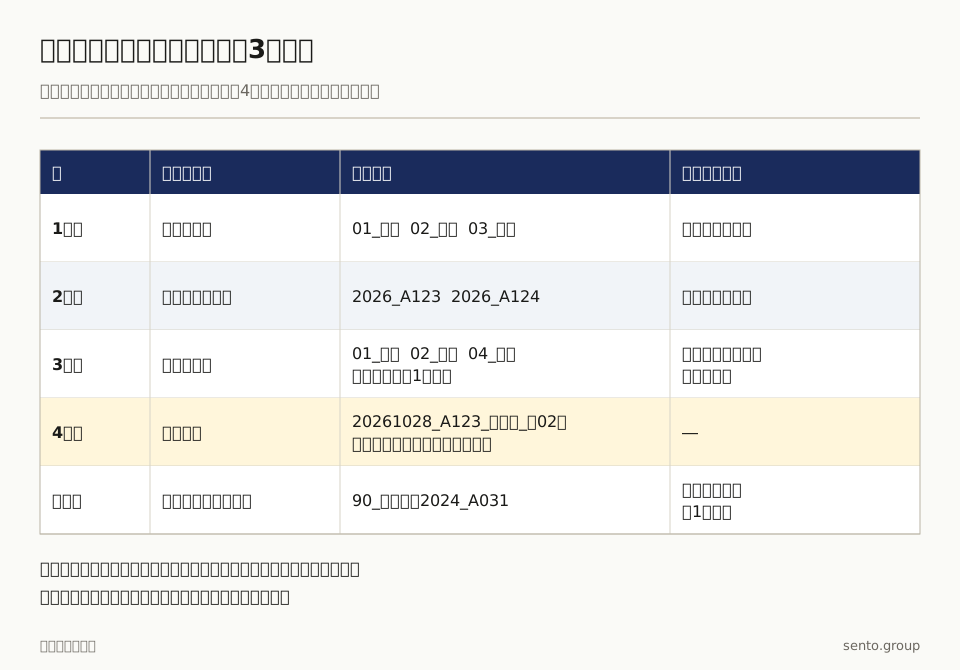
- 1段目:部署か機能で分けます。名前の例は 01_営業、02_総務、03_経理。作ってよいのは台帳の担当だけです。頭に2桁の番号を付けると、並び順を会社で固定できます。
- 2段目:年度と案件番号で分けます。名前の例は 2026_A123。顧客名は社名変更や略し方の違いでぶれるため、変わらない案件番号を使います。作ってよいのは台帳の担当だけです。
- 3段目:書類の種類で分けます。名前の例は 01_提案、02_見積、04_契約。台帳にある名前なら各部署の人が作ってよく、ほかに「作業中」フォルダを1つだけ許します。
- 4段目:作りません。同じ種類の書類が増えたら、ファイル名の先頭の年月日と版で並べます。
- 保管庫:終わった年度や案件は、1段目に置いた 90_保管庫 へ、台帳の担当が年に1回まとめて移します。
部署をまたぐ案件は、どちらかの部署の下に置くと、もう一方の部署の人が見つけられません。1段目に 00_全社共通 を1つ作り、その下に案件番号のフォルダを置きます。
ファイル名の決め方:年月日・案件番号・書類の名前・版・担当の表
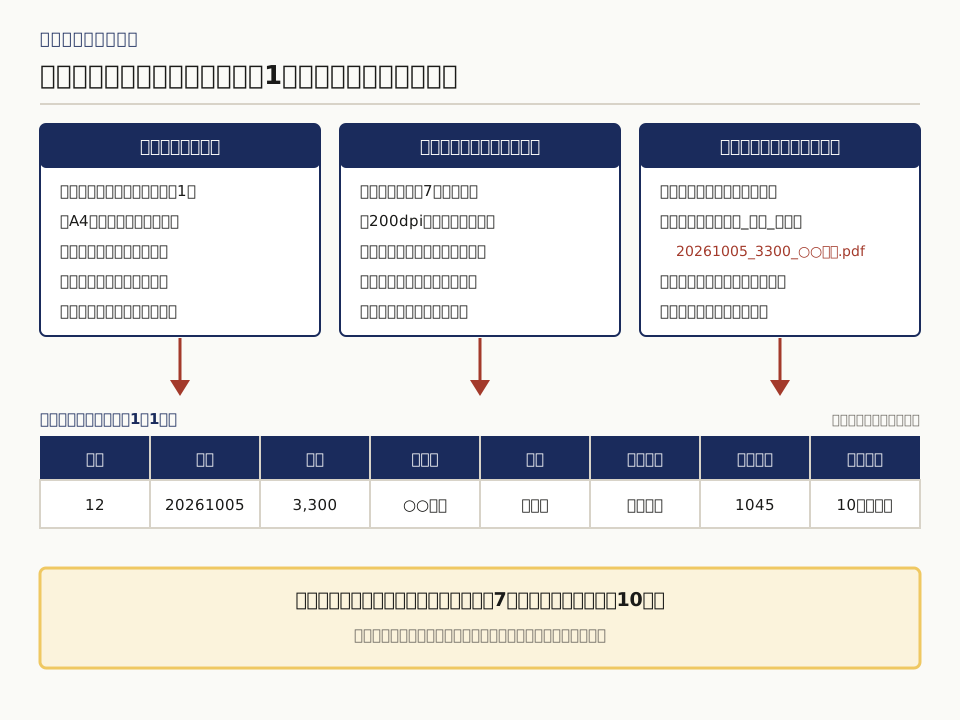
ファイル名は部品を、いつも同じ順に並べます。説明用の仮想例として、案件番号A123の見積書の2回目の版なら「20261028_A123_見積書_第02版.xlsx」です。
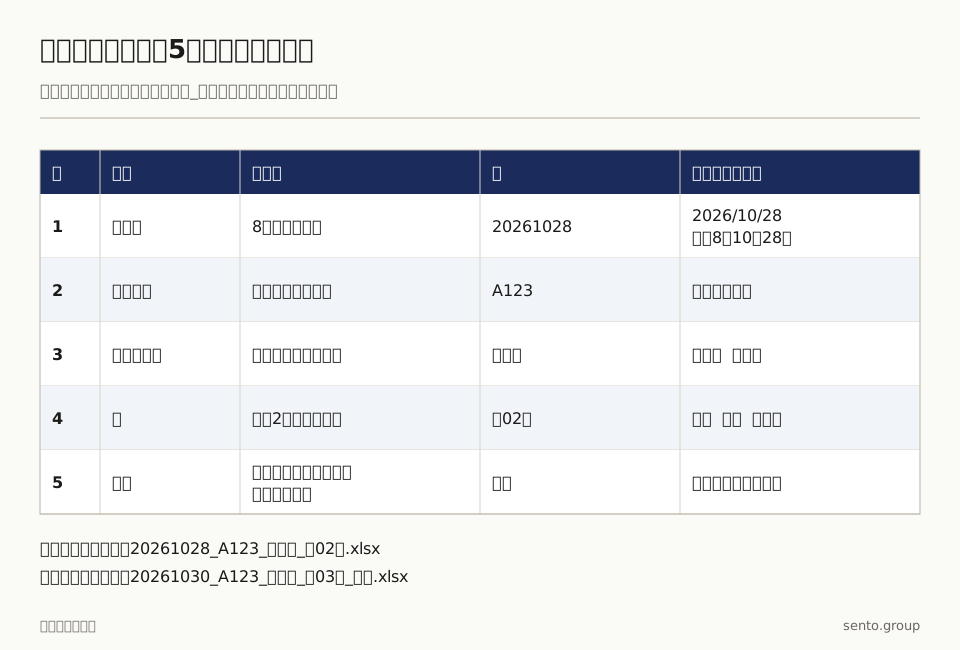
- 年月日:8桁の半角数字(20261028)。使わない書き方は 2026/10/28 や 令和8年10月28日。先頭に置くと、名前順に並べるだけで日付順になります。
- 案件番号:社内で振った番号(A123)。使わない書き方は顧客名の略称です。
- 書類の名前:台帳の一覧から選ぶ(見積書)。使わない書き方は「御見積」「見積り」のような言い換えです。
- 版:第+2桁の番号+版(第02版)。使わない書き方は「最終」「最新」「修正版」で、次に直したときに意味が変わるためです。
- 担当:作業中のファイルだけ末尾に名字を付けます(第03版_佐藤)。取引先に出す確定版からは外します。だれが直したかはクラウドの版の履歴に残ります。
年月日は、作った日より、取引先に出した日や会議の日を入れるほうが、あとで探すときの手がかりになります。どちらの日を入れるかは、書類の種類ごとに台帳の「ファイル名の例」の列で決めておきます。
部品が5つより増えそうなときは、案件番号の中に区別を入れられないかを先に見ます。ファイル名が長くなるほど、次の節のパスの長さの上限に当たりやすくなります。
使ってはいけない記号と名前、パスの長さの上限
ファイル名とフォルダ名に使えない文字は、WindowsとOneDrive・SharePointの公式ページに書かれています。社内のルールには、両方で使えない文字をまとめて「使わない文字」として書き、パスの長さの上限も一緒に載せます。
- Windowsで使えない記号:\ / : * ? " < > | の9つ。Microsoftの開発者向けドキュメント「ファイル、パス、名前空間の名前付け」に書かれています。
- OneDrive・SharePointで使えない記号:同じ9つです。組織によっては # と % もまだ使えません。
- 先頭と末尾のスペース:OneDrive・SharePointでは使えません。Windowsも、名前の末尾をスペースやピリオドにしないよう案内しています。
- 予約された名前:CON、PRN、AUX、NUL、COM1〜COM9、LPT1〜LPT9は、拡張子を付けてもファイル名に使えません。
- パスの長さ:OneDriveとSharePointは、ファイル名を含むパス全体が400文字まで。1つのファイル名やフォルダ名は、Windowsのエクスプローラーで255文字までです。
- Windowsの260文字:Windows 10 バージョン1607より前は、パス全体の上限が260文字でした。それ以降のWindowsでも、レジストリかグループポリシーを変えないかぎりこの上限が残ります。
- Googleの共有ドライブ:フォルダの入れ子は100段まで、1つの共有ドライブに置けるアイテムは50万個までです。
年月日をスラッシュで書けない、時刻をコロンで書けないのは、この制限のためです。8桁の年月日と、必要なら4桁の時刻(1430)で書くとそろいます。
全角と半角は、英数字と記号を半角、ひらがな・カタカナ・漢字を全角にそろえます。半角カタカナと全角英数字は使いません。「A123」と「A123」が混ざると、検索で片方しか見つかりません。
「その他」フォルダと個人フォルダを作らない置き方
置き場所に迷った書類は、たいてい「その他」「未分類」「新しいフォルダ」に入ります。入れた本人も中身を覚えていないので、半年たつと誰も開かないフォルダになります。
- 迷った書類の行き先:台帳の担当に「この書類はどこに置くか」を聞き、台帳に1行足してから置きます。その場で決まらなければ、3段目の「作業中」に置いて、担当の名字をファイル名に付けておきます。
- 「作業中」フォルダ:3段目の中に1つだけ許します。中のファイルは末尾に担当の名字を付け、取引先に出した時点で書類の種類のフォルダへ移します。
- 個人名のフォルダ:1段目にも2段目にも作りません。個人名のフォルダは、その人が異動したあとに中身を誰も開かなくなります。
- 受け渡し用のフォルダ:取引先と大きなファイルをやりとりするための場所は、1段目に 80_受け渡し を1つ作り、月末に中身を消すと台帳に書いておきます。
「その他」を作らないと決めると、迷った書類が台帳の担当に集まります。月に1回、その質問を見返すと、台帳に足すべき書類の種類が見えてきます。
共有ドライブの権限:フォルダを作る人・移す人を分ける
フォルダの段の決まりを守れるかどうかは、だれがフォルダを作れて、だれがファイルを移せるかで決まります。Googleの共有ドライブでは、メンバーの役割ごとにできることがヘルプの表に並んでいます。
- 管理者:メンバーの追加と役割の変更、ゴミ箱のファイルの完全な削除、共有ドライブの間のファイルの移動ができます。台帳の担当を1〜2人に絞って管理者にします。
- コンテンツ管理者:共有ドライブの中でファイルやフォルダを移動し、ゴミ箱へ入れられます。引っ越しの作業をする人だけをこの役割にします。
- 投稿者:ファイルを作って編集し、フォルダも作れますが、共有ドライブの中での移動とゴミ箱への移動はできません。ふだん書類を作る人はこの役割にします。
- 閲覧者・コメント投稿者:開いて読む人、コメントだけ書く人です。経理の書類を営業が読むだけ、のような部署をまたぐ閲覧に使います。
投稿者でもフォルダを作れるため、2段目までは台帳の担当だけが作るという決まりは、台帳と月1回の点検で守ります。月に1回、台帳に無いフォルダを一覧にし、台帳に足すか既存の場所へ移します。
部署ごとに見せる範囲が違うなら、1つの共有ドライブの中で細かく権限を変えるより、部署ごとに共有ドライブを分けたほうが、だれが何を見られるかを台帳の1行で書けます。
今の共有ドライブで、だれが何の役割になっているかを一覧にしたものがあれば、それと今のフォルダ階層を並べて送ってください。役割の割り当て直しと、台帳の担当をだれにするかの案を返します。
- 共有ドライブの役割の一覧とフォルダ階層を並べて相談する → 「営業部の共有ドライブ:管理者2人、投稿者8人」のように、共有ドライブごとの役割と人数を書いてください。
版の付け方:ファイル名の版とクラウドの版の履歴の使い分け
GoogleドライブにもOneDriveにも、ファイルの以前の版に戻せる機能があります。残る期間や数には限りがあるため、取引先に出した版の記録はファイル名で残します。
- Googleドライブ:アップロードしたファイルの古い版は、Googleのヘルプで、30日後か新しい版が100個できた時点で完全に削除される可能性があると案内されています。版のメニューで「この履歴を削除しない」を選べば残せます。
- Googleドキュメント・スプレッドシート:右上の最終編集アイコンから以前の版を選んで復元できます。名前付きの版は、ドキュメントで40個、スプレッドシートで15個までなので、取引先に出した時点の版にだけ名前を付けます。
- OneDrive:ファイルを右クリックして「バージョン履歴」から以前の版を復元できます。職場や学校のアカウントでは、管理者がバージョン管理をオフにしている場合があります。
社内で直している途中の保存はクラウドの版の履歴に任せ、取引先に出した時点や上長が承認した時点だけ、ファイル名の版を1つ上げます。こうすると、ファイル名の版の番号が「外に出した回数」と一致します。
見積書の版が散らかって、どれを出したか分からなくなる問題は「見積書の版が散らかる問題」で、見積の仕組みの側から書いています。
検索で見つかるファイル名にする
フォルダを開いて探すより、ドライブの検索窓に案件番号を打つほうが早い場面は多くあります。検索で見つかるかどうかは、ファイル名の部品が同じ書き方でそろっているかで決まります。
- 案件番号で全部出る:案件番号A123を検索すると、提案・見積・契約の書類がすべて並びます。顧客名で付けていると、「山田商事」「ヤマダ商事」「山田」で結果が分かれます。
- 年をファイル名にも入れる:年度のフォルダに入っていても、ファイル名に4桁の年を入れておきます。検索でファイル名だけが並んだときに、何年の書類かがすぐ分かります。
- 略語を台帳で決める:「MTG」「打合せ」「会議」を混ぜず、台帳の書類の名前の列にある1つを使います。
- 書類の名前の一覧を短く保つ:台帳の書類の名前は、まず10個前後から始めます。多すぎると、置く人が一覧から選べず自分で言葉を作り始めます。
書類の名前を一覧から選ばせる仕組みは、入力欄の選択肢を決める入力規則と同じ考え方です。台帳をスプレッドシートで作るなら、書類の名前の列にプルダウンを付けておくと、言い換えが入りません。
- 入力規則の作り方 → プルダウンで書類の名前を選ばせるときの設定と、決める順番
置き場所の台帳:個人のPCにある置き方を共有ドライブの1段目に移す
「あの書類はどこ?」と聞かれて答えられる人が社内に1人いるなら、置き場所のルールはその人のPCのブックマークと頭の中にあります。その人が休むと、新しい人は手近なフォルダを作り始めます。置き場所の台帳は、その人の置き方を会社の共有ドライブに書き写したものです。
- 書類の種類:見積書、契約書、議事録など。ファイル名の「書類の名前」に使う言葉と同じにします。
- 置くフォルダ:01_営業/2026_案件番号/02_見積 のように、3段目までのパス。
- ファイル名の例:20261028_A123_見積書_第02版.xlsx。年月日に何の日を入れるかもここに書きます。
- 保管する年数:その書類を何年残すか。法令で年数が決まっている書類は、経理の担当や顧問の税理士に確かめた年数を書きます。
- 見られる人:その書類のフォルダを読める部署と役割。
- 決めた人と決めた日:その行を足した人の名前と日付。
台帳はスプレッドシート1枚にし、共有ドライブの1段目に「00_置き場所の台帳」という名前で置きます。新しい種類の書類が出てきたら、フォルダを作る前に台帳へ1行足します。
社内の書類をAIに読ませて探させるときも、最初に台帳の行を読ませます。どの種類の書類がどのフォルダにあるかが分かると、AIが関係のないフォルダを読む時間が減り、出てきた答えがどのフォルダの書類を見たかも確かめやすくなります。
台帳の列は、書類の種類ごとの「定義」を書く点で、データの項目を定義する書類と同じ考え方です。
今のフォルダから新しい構成へ引っ越す手順:古い場所には案内だけ残す
ルールを決めても、今のフォルダをそのままにしておくと、古い場所と新しい場所の両方に置かれ始めます。引っ越しは次の順で進め、古い場所には新しい場所への案内だけを残します。
- 今の1段目と2段目を書き出す:フォルダ名を一覧にし、それぞれの中にある書類の種類を1行ずつ書きます。
- 個人のマイドライブにある書類も拾う:担当者の個人ドライブだけにある見積書や顧客一覧を、同じ一覧に足します。持ち主が個人のままのファイルは、異動や退職のときに消えます。
- 対応表を作る:古いフォルダ名の横に、新しい構成のどこへ移すかを書きます。移さずに保管庫へ送るものも、ここで決めます。
- 1部署ずつ移す:全社を一度に移すと、移している最中に置き場所が分からなくなります。1部署ずつ、締めのない週に、コンテンツ管理者の役割を持つ人が移します。
- 古い場所に案内を残す:古いフォルダの中身を移したあと、そのフォルダには「移動先」という名前のファイルを1つだけ置き、新しいフォルダのリンクを書きます。古いフォルダに新しいファイルを置かないことを台帳に書き、月1回の点検で古いフォルダに増えたファイルを新しい場所へ移します。
- 3か月たったら古いフォルダを保管庫へ:案内のファイルが開かれなくなったころ、古いフォルダごと保管庫へ移します。
1部署を移し終えたら、その部署の人に、よく使う書類を3つ探してもらい、何回フォルダを開いたかを数えます。3段で収まっていれば、どの書類も3回で届きます。
個人のドライブや個人のアカウントで動いているシートは、会社の許可なく使われている道具の棚卸しと一緒に洗い出すと、漏れが減ります。洗い出しの列は「シャドーITとは」で書いています。
- シャドーITとは → 個人で作って使われているシートの棚卸しと、会社として認めるか止めるかの決め方
- 業務棚卸しのやり方 →
よくある質問
Q. フォルダの階層は何段までにすればよいですか?
3段を目安にします。1段目に部署、2段目に年度と案件、3段目に書類の種類を置き、それより細かい区別はファイル名の年月日と版でつけます。深くするほど、置く人ごとに分け方が変わり、パスの長さの上限にも当たりやすくなります。
Q. ファイル名の日付は、先頭と末尾のどちらに付けますか?
先頭に、20261028のように8桁で付けます。名前順に並べるだけで日付順になり、同じ日に作った書類がまとまります。スラッシュはファイル名に使えないため、区切らずに8桁で書きます。
Q. 「最終版」というファイル名はなぜいけないのですか?
最終版を直したときに、次の名前が「最終版2」「最終の最終」のようになり、どれが本当に最後か分からなくなるためです。第01版・第02版のように2桁の番号で上げ、取引先に出したときだけ番号を1つ上げます。
Q. GoogleドライブやOneDriveの版の履歴があれば、ファイル名の版は要りませんか?
取引先に出した版は、ファイル名で残します。Googleのヘルプでは、アップロードしたファイルの古い版は30日後か新しい版が100個できた時点で完全に削除される可能性があると案内されています。途中の保存は版の履歴に任せ、外に出した版だけファイル名の番号を上げます。
Q. 「その他」フォルダはなぜ作らないのですか?
置き場所に迷った書類が全部そこに集まり、入れた本人も中身を覚えていないためです。迷った書類は台帳の担当に置き場所を聞き、台帳に1行足してから置きます。決まるまでは3段目の「作業中」に、担当の名字を付けて置きます。
Q. 個人のフォルダは作ってよいですか?
作業中のファイルを置く場所として、3段目の中に「作業中」フォルダを1つ許すのがおすすめです。個人名のフォルダを1段目に作ると、その人が異動したあとに中身を誰も開かなくなります。
今のフォルダ階層を1枚書いて、深さとファイル名の型を決める
今の共有フォルダの1段目と2段目の名前と、よく探す書類を3つ書いて送ってください。3段に収める分け方と、ファイル名の型、置き場所の台帳に最初に書く行の案をお返しします。最初の一歩として、TOC分析 5万円(2時間) で書き出したフォルダ階層を持ち込み、どの部署から引っ越すかと台帳の最初の10行を2時間で決めることもできます。継続した支援は、範囲と体制で変わるため個別にお見積りします。累計200社以上のデータ整備を支援してきました。