
CONCEPT — スプレッドシート乱立
スプレッドシート乱立とは
スプレッドシート乱立とは、同じデータを扱うシートが部署や担当者ごとに何枚もあり、どれを正とするかが決まっていない状態のことです。営業の「売上一覧_営業」、経理の「売上管理_経理」、経営企画の「月次レポート」、誰かが作った「売上_最新版(2)」が並び、会議のたびにどの数字を使うかの確認から始まります。直すときは、似たシートを全部書き出し、使う頻度と間違えたときの影響で正を1枚選び、残りを参照か廃止に分けます。
スプレッドシート乱立とは:同じデータのシートが何枚もあり、正が決まっていない状態
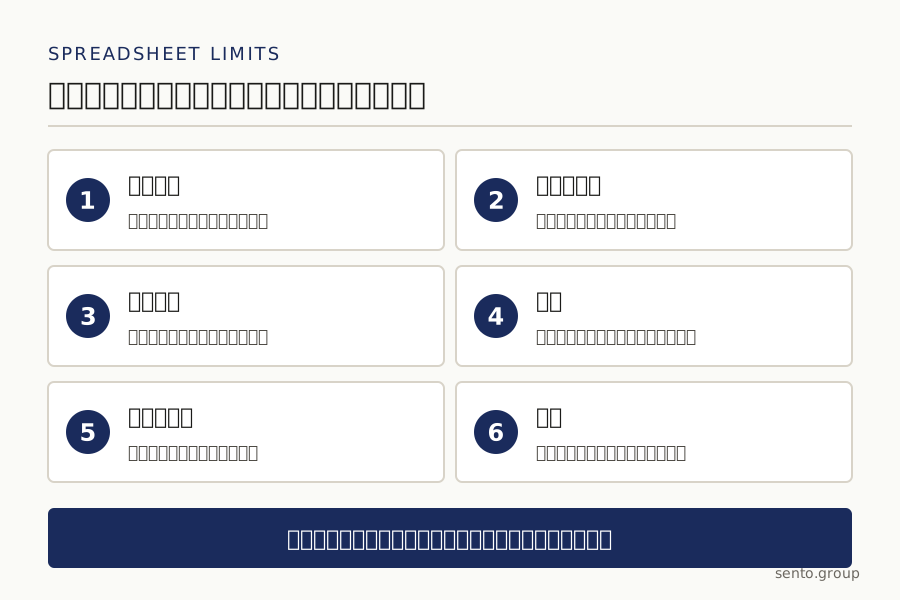
スプレッドシート乱立は、ExcelでもGoogleスプレッドシートでも起きます。次のどれかが当てはまれば、この状態です。
- 同じ「売上」「顧客数」「在庫数」なのに、部署によって数字が違う。
- 「どれが最新ですか」と聞いても、誰も即答できない。
- ファイル名に「最新」「final」「コピー」「(2)」が付いたシートが並んでいる。
- 会議の最初の10分が、どの資料の数字を使うかの確認で終わる。
- 担当者が休むと、その人のシートの場所も更新の手順も分からない。
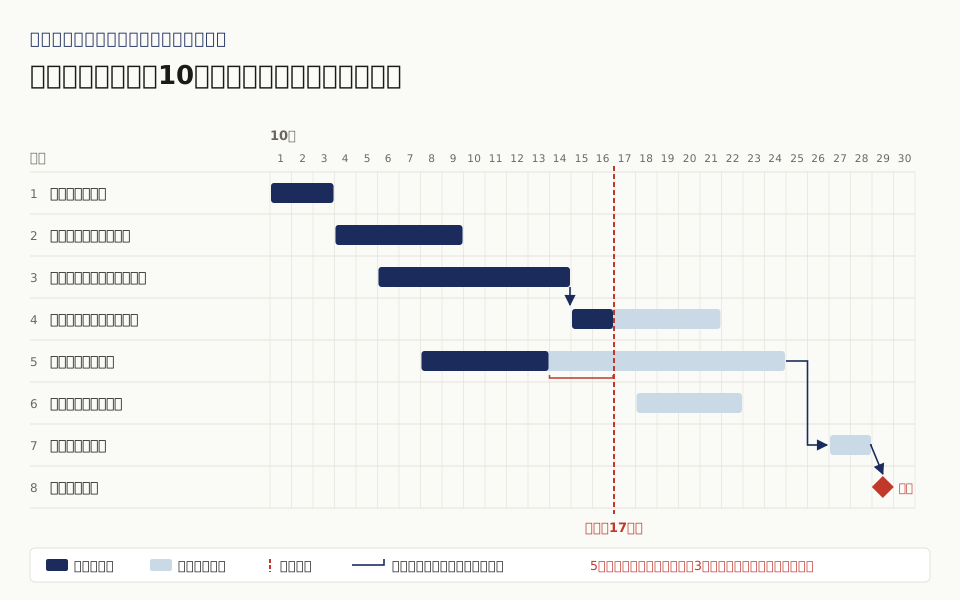
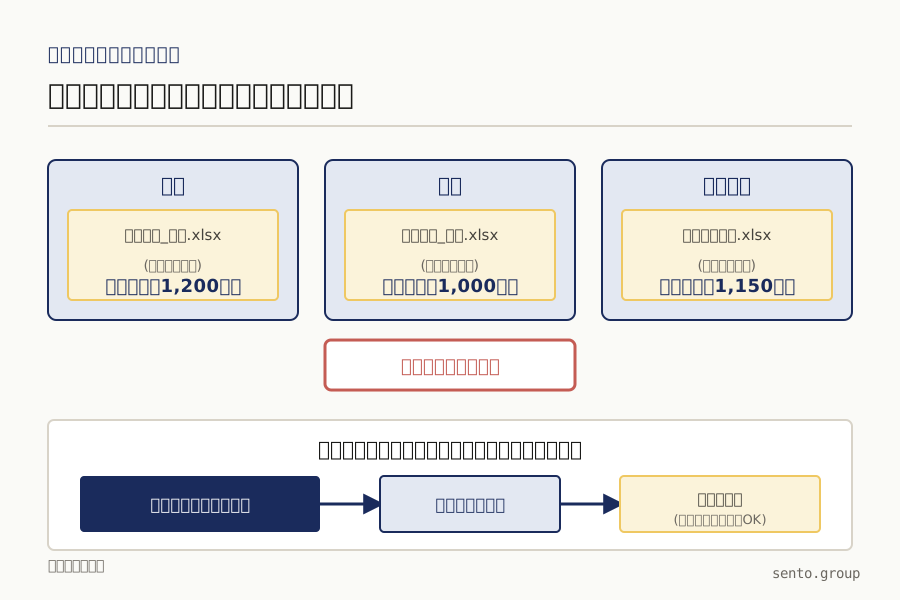
下の図は、同じ月の売上を3つの部署がそれぞれのシートで持っている例です。営業は受注日、経理は計上日、経営企画は2つを手で転記した数字を見ているため、3つとも金額が違います。どれも間違いとは言えず、どれを正とするかが決まっていないことが問題です(説明用の仮想例)。
- 似たシートの枚数とファイル名を書いて、正を決める相談をする → 「売上のシートが4枚」のように、データ名と枚数とファイル名を書いて送ってください。どれを正にするかの案を返します
- スモールデータとは → 毎週開いている表1枚から整える考え方
野良Excel・シャドーITとの境界
スプレッドシート乱立と一緒に語られる言葉に、野良ExcelとシャドーITがあります。指すものが少しずつ違うので、自社の困りごとがどれに当たるかを先に分けます。
- 言葉|指すもの|社内で起きること|最初の手当て
- スプレッドシート乱立|同じデータを扱うシートが何枚もあり、正が決まっていない状態|部署ごとに数字が違い、会議で確認に時間がかかる|正を1枚決め、残りを参照か廃止に分ける
- 野良Excel|作った本人しか中身を分からないまま業務で使われているExcel(マクロや複雑な関数入りが多い)|作った人が異動・退職すると直せない|置き場所を共有ドライブに移し、使い方と計算の中身を1枚に書く
- シャドーIT|会社が把握していないツールやサービスを、部署や個人が業務に使っている状態|個人のアカウントに顧客データが残る|使っているツールを書き出し、会社として認めるか止めるかを決める
3つは重なります。個人のGoogleアカウントで作った売上シートは、シャドーITでもあり、野良Excelでもあり、乱立の1枚でもあります。この記事では、同じデータのシートが複数ある状態を扱います。会社が把握していないツールの洗い出しはシャドーITの記事にまとめています。
- シャドーITとは → 勝手シートの例と、会社として認めるか止めるかの決め方
- 共有ドライブのExcelが真実になってしまう問題 → 共有ドライブのExcelが、いつの間にか正になっているとき
乱立が起きる3つの原因
乱立は、担当者が自分の仕事を進めやすくしようとした結果として起きます。注意喚起では止まらないので、原因ごとに決めることを変えます。
- 原因|現場で起きること|最初に決めること
- コピーが増える|見たい切り口(受注日と請求日、担当者別と商品別)が部署ごとに違い、元のシートをコピーして列を足す。報告用に並べ替えたコピーが、次の月の元データになる|正から数字を引いて作るシートと、手で入力してよいシートを分ける
- 正が決まっていない|どのシートを正とするか、売上を受注日と請求日のどちらで数えるかが書かれていない。基幹システムを入れても、入力は使い慣れたExcelで続けて正が2つになる|データごとに正のファイルを1つと、数字の定義を1行で書く
- 権限が個人|シートが個人のマイドライブやPCにあり、持ち主が個人のアカウントになっている。共有の設定も1人ずつ付けていて、誰が見られるか誰も分からない|正のシートを共有ドライブに置き、閲覧と編集の権限を部署やグループ単位で付ける
よくある組み合わせは、「正が決まっていないので、各自がコピーを作り、そのコピーが個人のドライブにある」状態です。3つの原因は同時に起きていることが多いので、次の手順で正を決めるときに、置き場所と権限も一緒に決めます。
放置すると起きること
乱立したまま運用を続けると、数字の食い違いのほかにも、次のことが起きます。
- 会議や月次報告の前に、どのシートの数字を使うかの確認と突き合わせが毎回入る。
- 古いコピーの単価や住所を使って、請求書や発送先を間違える。
- 別ファイルを参照する式でつないだシートは、参照元のファイルを移動・改名すると参照が切れ、エラーや古い値のまま集計される。
- 担当者の退職で、その人のマイドライブにあったシートが開けなくなる。
- AIに要約や分析を頼むとき、手元にある古いコピーを渡し、違う数字で報告が作られる。
どれも、正のシートが1枚に決まり、全員がそこから数字を引いていれば起きにくくなります。数字の食い違いの探し方は、数字が合わないときの記事でも扱っています。
- 数字が合わないとき → 部署ごとに数字が食い違うときの原因の探し方
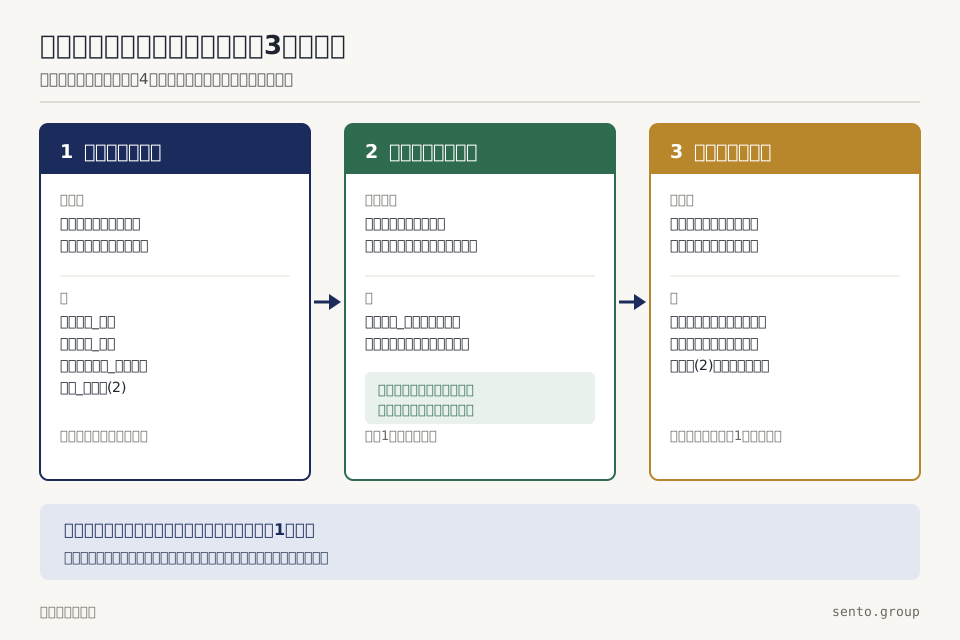
正のデータを1枚に決める3つの手順
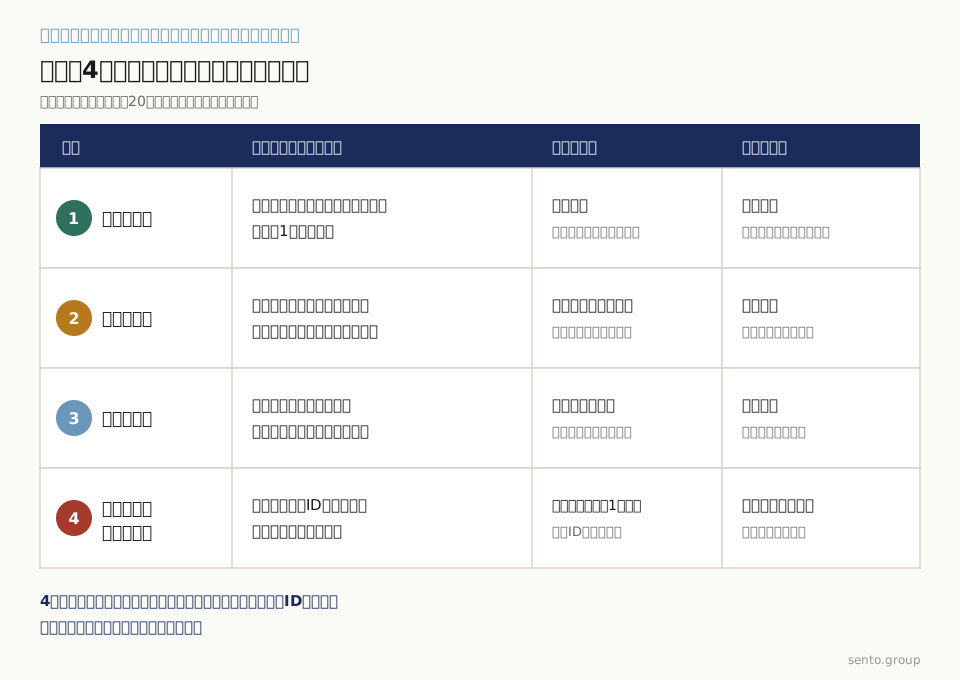
正を決めるのは、データ1つずつです。会議で一番食い違いが出るデータ(多くの会社では売上か顧客一覧)から始め、1つ終えてから次のデータに進みます。
- 手順|やること|書く列・見る基準|決まったこと
- 1 候補を書き出す|そのデータを扱っているシートを、各部署に聞いて全部並べる。個人のドライブにあるものも含める|ファイル名、置き場所、更新する人、最終更新日、週に開く回数、使い道(請求、会議、報告など)|似たシートの一覧(例:売上のシートが4枚)
- 2 頻度と影響で選ぶ|一番よく更新され、間違えたときの影響が一番大きいシートを正に選ぶ|週に何回更新されるか。請求・給与・在庫・発注など社外や給与に出る数字の元になっているか。数字の定義を1行で書けるか|正のシート1枚と、その持ち主と定義(例:売上管理_経理、持ち主は経理主任、売上は請求日で計上)
- 3 他は参照か廃止に分ける|残りのシートを1枚ずつ、使っているものは正から数字を引く形に作り直し、誰も開いていないものは保管庫フォルダへ移す|参照にしたシートは1行目に「参照元:売上管理_経理」と書く。保管庫に移したシートは30日間だれからも問い合わせがなければ削除する|参照のシートと保管庫に移したシートの一覧
手順2で候補が2枚残ったら、列ごとに正を分けても構いません。顧客の社名と担当者は営業のシート、入金日と入金額は経理のシート、という分け方です。その場合も、列ごとの持ち主を「正の一覧」に書きます。
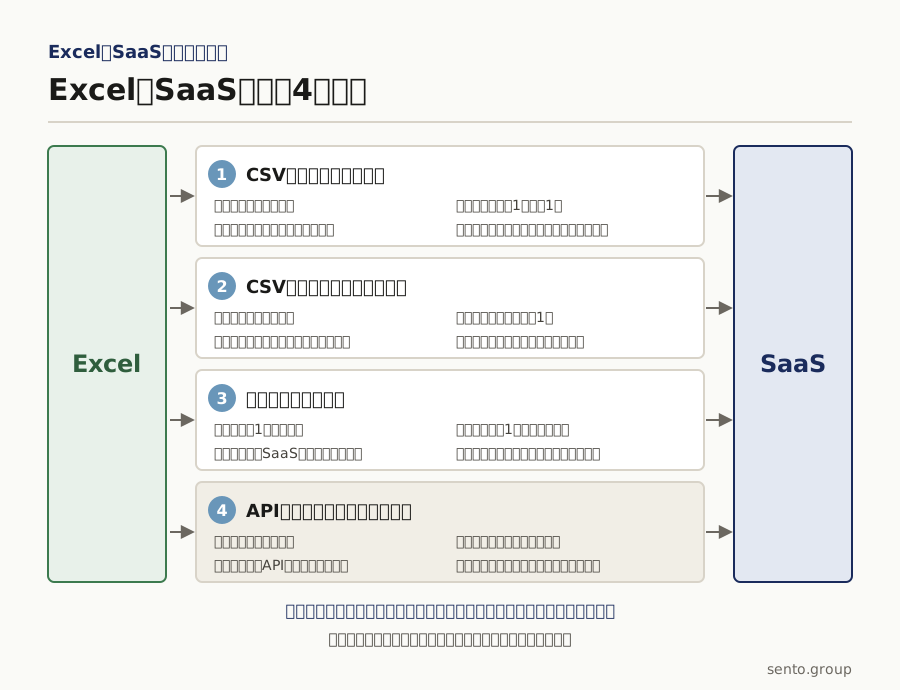
参照の作り方は、IMPORTRANGE関数(Googleスプレッドシート)やPower Query(Excel)で正から読み込む方法と、毎週決まった曜日に正からコピーし直す方法があります。どちらでも、元の数字を手で書き換えないことと、参照元をシートに書くことを守ります。
- 似たシートを書き出した一覧を持ってきて、正を決める → TOC分析 5万円(2時間) で、書き出した一覧をもとに、最初に正を決めるデータと正のシートを2時間で決めます
- マスタデータとは → 顧客・商品など、正を決める対象になりやすいデータ
- データ定義書とは → 正のシートの列の意味と定義を書く書式
判断に迷う3つの場面
正を1枚に決めるとき、次の3つの場面で手が止まりやすくなります。それぞれの決め方を書いておきます。
- 場面|迷う理由|決め方
- 部署ごとに数字の定義が違う(受注日と請求日)|どちらも業務で必要で、片方に寄せられない|正のシートに両方の列を持たせ、列名を「売上(受注日)」「売上(請求日)」と書き分ける。会議で使う方を1つ決めて正の一覧に書く
- 基幹システムとExcelの両方に同じデータがある|慣れたExcelで入力したい人がいる|入力はシステムに一本化し、Excelはシステムから出力して毎回作り直す。Excel側で数字を直したら、その日のうちにシステム側も直す人を決める
- 名寄せ前で、同じ顧客が略称と正式名称で入っている|どのシートの表記を正とするか決まらない|まず候補のシートを共有ドライブの1つのフォルダに集め、正の一覧に載せる。表記を揃える名寄せは、集めたあとに正のシートの上で行う
正のシートを置く場所・ファイル名・権限
正を決めても、置き場所と権限が個人に付いたままだと、また手元のコピーが増えます。次の4つを決めて、正の一覧に書きます。
- 置き場所:個人のマイドライブやPCから、部署の共有ドライブに移す。共有ドライブのファイルは会社に属するので、作った人が退職しても残る。
- ファイル名:「最新」「final」「コピー」を付けない。データ名と部署名だけにし、版は変更履歴で追う(例:売上管理_経理)。
- 権限:1人ずつ共有するのをやめ、部署やグループ単位で閲覧と編集を付ける。編集できる人は持ち主と入力担当に絞る。
- 点検の日:月に1回、正の一覧と共有ドライブを見比べ、一覧に無い似たシートが増えていないかを数える。
正の一覧は、データ名、正のファイル、置き場所、持ち主、定義、参照しているシート、最後に点検した日の列を持つ表1枚で足ります。この一覧そのものも共有ドライブの決まった場所に置きます。
- フォルダ構成ルールとは → 階層の深さとファイル名の決め方
AIに渡す表とプロンプトも、正の一覧に書く
シートの乱立と同じことが、AIの使い方でも起きます。売上の要約をAIに頼む人が、それぞれ手元のコピーと自分で書いたプロンプトを使うと、同じ月の報告が人によって違います。
sento.groupでは、正の一覧に「AIに渡してよいか」と「使うプロンプト」の列を足します。売上管理_経理の行に「AIに渡してよい(顧客名の列は外す)」と書き、月次の要約に使うプロンプトの文面を同じ行に貼ります。
こうすると、担当者が変わっても、どの表をどう読ませて報告を作っていたかが一覧に残ります。個人のPCにあったプロンプトのメモは、正の一覧に移したあとで消します。
よくある質問
Q. スプレッドシート乱立とは何ですか?
同じデータを扱うシートが部署や担当者ごとに何枚もあり、どれを正とするか決まっていない状態です。部署によって数字が違う、最新版がどれか分からない、という形で表に出ます。
Q. 乱立しているシートは全部消さないといけませんか?
消すのは、誰も開いていないシートだけです。使っているシートは、正から数字を引く形に作り直して残します。報告用に並べ替えたシートやグラフ入りのシートも、参照元を1行目に書けば残して構いません。
Q. 一元管理のツールを入れれば解決しますか?
正のデータと持ち主を決めずにツールを入れると、ツールの外で手元のコピーがまた増えます。先に正の一覧を作り、どのデータをツールに入れるかを決めてから選びます。
Q. 野良Excelとスプレッドシート乱立はどう違いますか?
野良Excelは、作った本人しか中身を分からないまま業務で使われているExcelを指します。スプレッドシート乱立は、同じデータのシートが何枚もあって正が決まっていない状態を指します。個人が作った売上シートは両方に当てはまることが多く、置き場所を共有ドライブに移すと両方の手当てになります。
Q. 部署ごとに見たい切り口が違う場合は?
正のシートは1枚にし、切り口ごとの列(受注日と請求日など)を正のシートに持たせます。部署ごとの集計や並べ替えは、正を参照したシートで行います。
似たシートを書き出して、正を1枚に決める
同じデータを扱うシートが何枚あるか、データ名とファイル名を書いて送ってください。どれを正にするかの案と、残りを参照か廃止に分ける一覧の案を返します。最初の一歩として、TOC分析 5万円(2時間) で書き出したシートの一覧を持ち込み、最初に正を決めるデータと正のシートを2時間で決めることもできます。継続した支援は、範囲と体制で変わるため個別にお見積りします。累計200社以上のデータ整備を支援してきました。