
CONCEPT — スモールデータ
スモールデータとは
スモールデータとは、顧客一覧、受注台帳、問い合わせの記録、未入金の請求一覧のように、人が読んでその場で次の行動を決められる量のデータのことです。何行以下という決まった境界はありません。実務では「その表を見て、誰が何を決めているか」で見分けます。分析できるほどのデータがないと感じている会社でも、週次会議で毎回開いている表が1枚あれば、そこがデータ活用の入口になります。この記事では、ビッグデータとの違いを押さえたうえで、毎週開いている表を1つ選び、列の意味を決め、共有の置き場所へ移すまでの手順を書きます。
スモールデータとは:人が読んで次の行動を決められる量のデータ
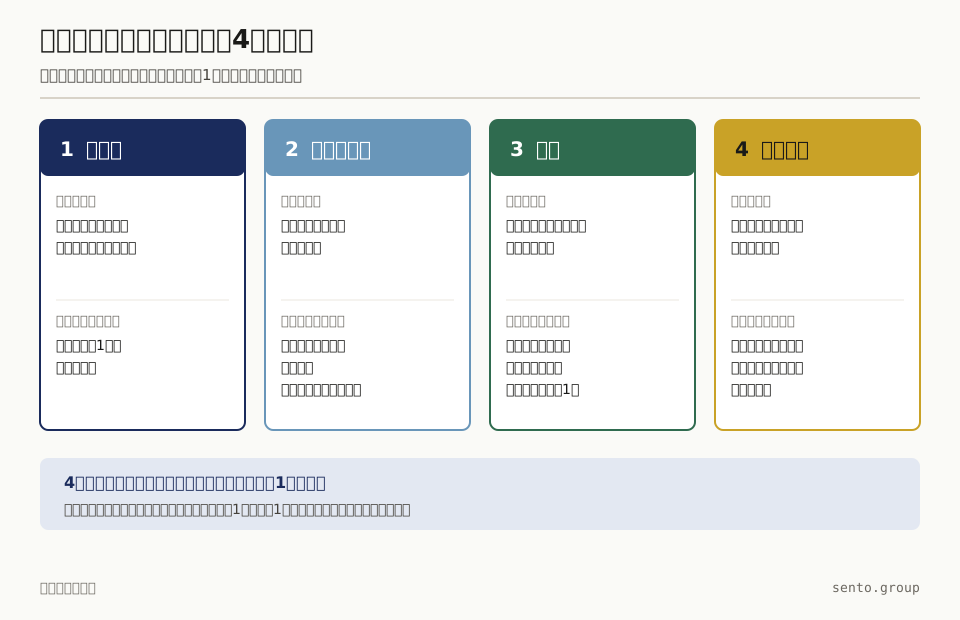
スモールデータは、担当者が画面や印刷で全体を読み、その場で次の行動を決められる量のデータです。社内には、次のようなスモールデータがすでにあります。
- 顧客一覧・取引先の台帳
- 受注台帳・案件の一覧
- 問い合わせや対応の記録
- 請求や入金のチェック表
- 作業日報・点検の記録
- 会議で決まったことのメモ
解説ページによって、スモールデータの範囲は少しずつ違います。扱いやすく有意義な洞察が得られるデータとする説明、大きなデータから活用する部分だけを抜き出したものもスモールデータと呼ぶ説明、日々の個人業務から生まれるExcelなどのシステム化されていないデータとする説明があります。どの説明にも共通するのは、人が読んで理解でき、特定の問いに答えるために使う量だという点です。
上位の解説では特徴として、手元ですぐ開けること、専門の分析ソフトがなくても読めること、短い期間の判断にすぐ使えることが挙げられています。この記事では、3つ目の「判断にすぐ使える」状態を作る手順を中心に書きます。
- 毎週開いている表を1つ書いて送る → 表の名前と列名を書いて送ってください。列ごとに何を決めるかを一緒に決め、最初に直す列を返します
- スプレッドシート乱立とは → 同じ表のコピーが何枚もあるとき
ビッグデータとの違い(比較表)
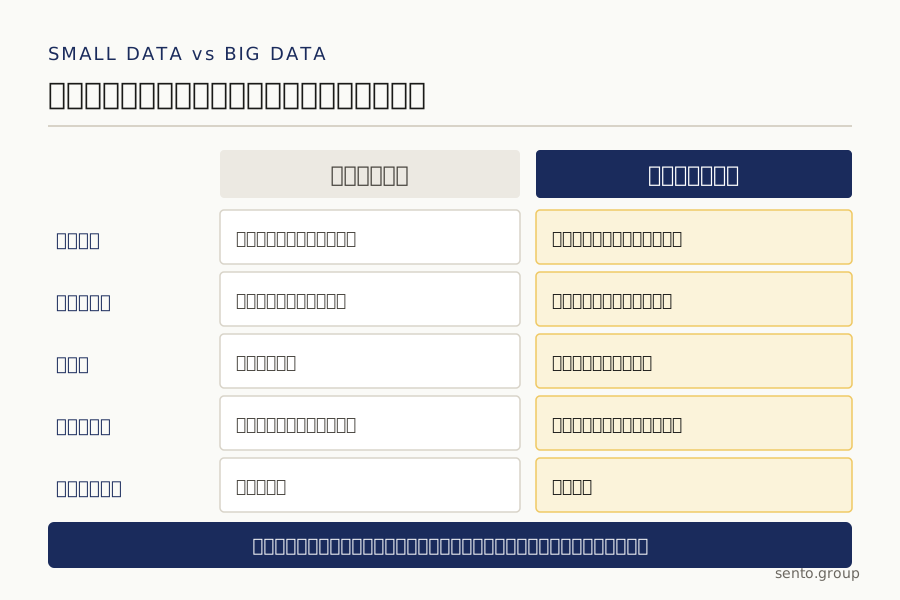
ビッグデータとスモールデータは、量に加えて、問いの立て方、読む人、置き場所、結果の使い方が違います。
- 観点|ビッグデータ|スモールデータ
- 主な問い|大量の記録から傾向やパターンを探す|今日、誰が何をするかを決める
- データの例|行動ログ、センサーの記録、購買履歴の全件|顧客一覧、未入金の請求一覧、点検の記録
- 読む人|分析の担当者が読み解く|現場の担当者や管理職が直接読む
- 置き場所|複数のサーバーやデータ基盤|Excel、スプレッドシート、SaaSの一覧画面
- 必要な体制|収集と処理の基盤、専門の担当|列の意味と更新する人を決める
- 結果の使い方|方針や予測に使う|次の行動に直接つなげる
ビッグデータは、量(Volume)・速度(Velocity)・多様性(Variety)などの頭文字をとった「V」で特徴を説明されることが多いデータです。スモールデータを説明するときは、こうした規模の話より、誰がどの判断に使うかを先に書くと、自社のどの表が当てはまるかが分かります。
二つは補い合う関係です。大量の購買履歴から「3か月注文のない取引先」を抜き出した一覧は、営業担当が今週電話する先を決めるスモールデータになります。
スモールデータが効く場面(業務別)
スモールデータは、一覧を見た人が次の手を決める場面で効きます。次の表は、業務ごとに使う表と、その表で決めることを並べたものです。いずれも説明用の仮想例です。
- 業務|使う表|その表で決めること
- 営業|最後に連絡した日つきの案件一覧|今週フォローする案件と担当
- 経理|未入金の請求一覧|担当営業へ確認を頼む請求と期限
- 在庫|帳簿と実数の差が出た品目の一覧|記録の流れを直す品目
- 顧客対応|取引先ごとの問い合わせ記録|同じ相手への二重対応を止める窓口
- 総務・人事|休暇の取得状況の一覧|面談を入れる人と時期
- 経費・備品|備品の貸出台帳|回収の連絡を入れる相手
どの場面でも、表の行数は多くありません。効いているのは、判断に必要な列がそろっていて、その表を見る人と日が決まっていることです。
- 在庫数と実棚がズレる → 差異を原因の区分と一緒に残す
- 顧客IDがシステム間でバラバラ → 同じ相手を同じものとして扱う
- 会議のアクションが放置される → 決まったことを行動に変える
- KPIツリーの作り方 → 担当が動かせる数字まで分ける
少ないデータで判断を誤る3つの形
行数が少ない表は全体を目で追えるぶん、足りない部分に気づきにくくなります。判断を誤るのは、主に次の3つの形です。
- 列が足りない:未入金の請求一覧に取引先と金額しかないと、今日連絡してよいかが決まりません。支払期限、入金確認日、前回の連絡日、相談中かどうかの列が要ります。
- 偏りに気づかない:数十行の一覧は、特定の担当者や特定の月の記録に偏っていることがあります。平均や割合を出す前に、担当者別・月別に件数を並べて目で確かめます。
- 表記がそろっていない:同じ取引先が「株式会社サンプル」と「サンプル」で2行に分かれると、件数も金額も合いません。入力のときに正式名称で書くと決め、取引先コードの列を足します。
これらは説明用の仮想例です。データを減らすこと自体は目的になりません。判断に必要な列を落とさず、使わない列に埋もれない加減を、表を使いながら決めていきます。
- 入力ルールの決め方 → 表記ゆれを入力の時点で止める
- 名寄せとは → 2行に分かれた同じ取引先をまとめる
SDO(スモールデータオプティマイゼーション):事実・背景・ルールを一緒に整える
sento.groupが取り組むスモールデータオプティマイゼーション(SDO)は、判断や自動化に必要な情報を、列の意味や言葉の定義、判断のルールと一緒に整える考え方です。
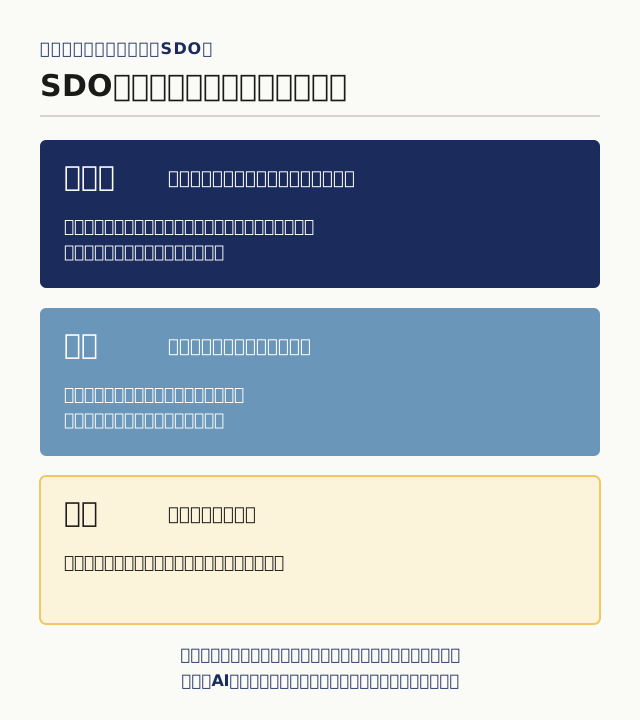
- 事実:顧客、案件、請求、作業履歴など、起きたこと。
- 背景:何を優先するか、用語は何を指すか、どんな制約があるか。
- ルール:どの条件で処理し、どこから人へ確認するか。
たとえば「期限を過ぎたら催促する」という短いルールにも、相談中の相手はどうするか、休業日はどう数えるかという背景があります。担当者の頭の中にある条件を表の隣に書くと、人にもAIにも仕事を渡しやすくなります。
手順1:毎週開いている表を1つ選ぶ
新しいデータを集める前に、すでに使っている表から始めます。候補を3つほど書き出し、次の表で1つに絞ります。
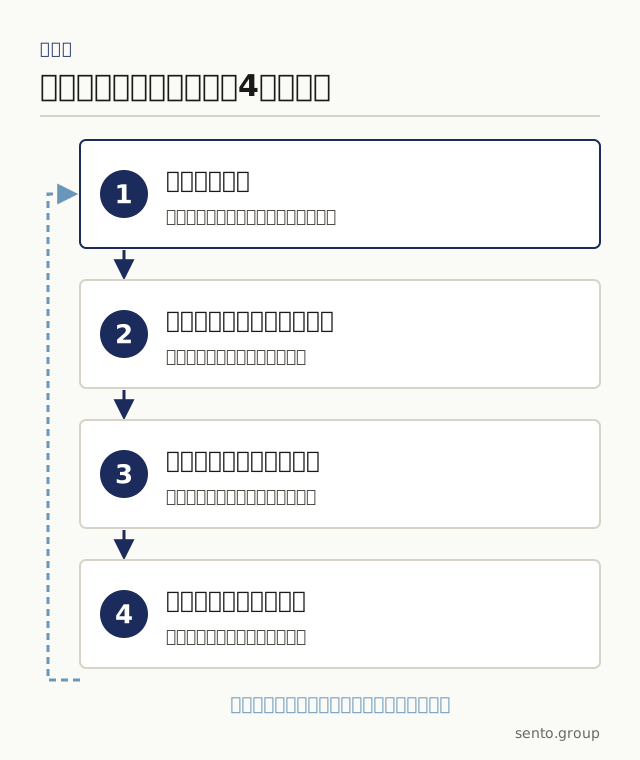
- 候補の表|開く頻度|その表で決めていること|選ぶか
- 案件一覧(営業会議)|毎週月曜|今週フォローする案件|選ぶ
- 未入金の請求一覧(経理)|毎週金曜|確認を頼む請求|次に回す
- 年間の売上推移表|月1回|特になし(眺めるだけ)|外す
選ぶ基準は、開く頻度が高いことと、その表を見て誰かが何かを決めていることの2つです。眺めるだけの表は後回しにします。表は説明用の仮想例です。
選んだら、次の会議の前に、その表のファイル名、置き場所、更新している人の名前を1行で書き留めます。
手順2:列ごとに「何を決めるために見るか」を書く
選んだ表の列名を横一列に書き出し、その下に「この列を見て何を決めているか」「誰が見るか」を書きます。書けない列は外す候補、判断に足りなかった列は足す候補です。
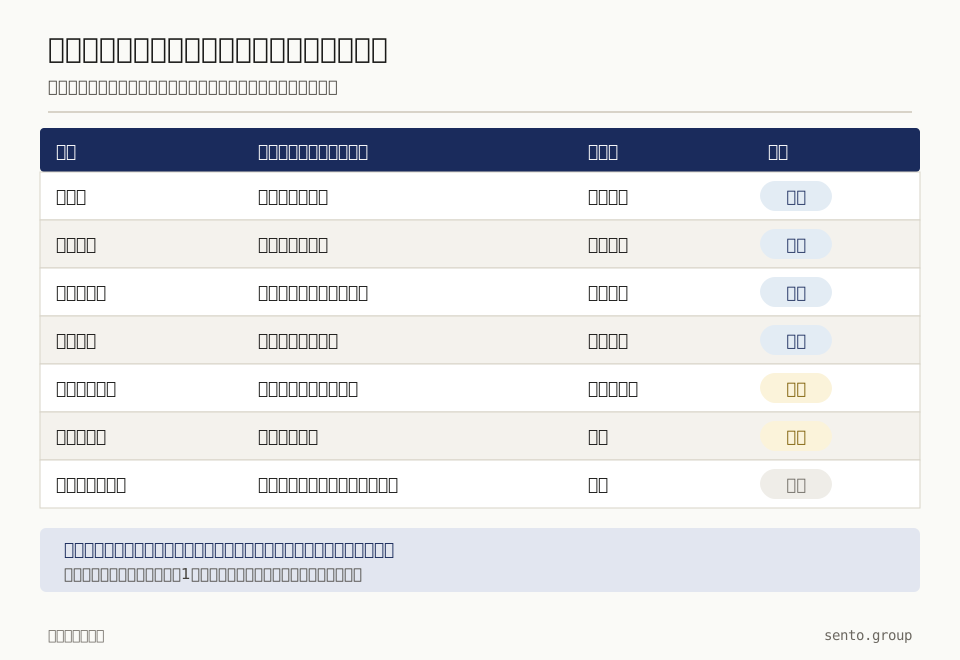
- 列名|何を決めるために見るか|見る人|扱い
- 請求先|誰に連絡するか|経理担当|残す
- 支払期限|今日連絡するか|経理担当|残す
- 入金確認日|もう連絡しなくてよいか|経理担当|残す
- 前回の連絡日|催促を重ねていないか|経理・営業|足す
- 相談中の印|上長に回すか|上長|足す
- 請求書の作成者|書けない|なし|外す
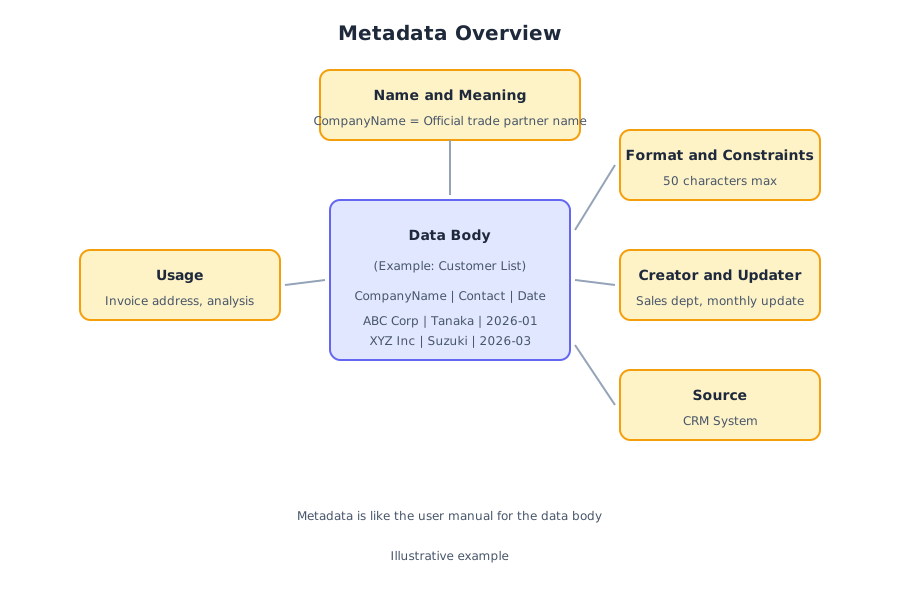
列を外すときは、すぐ消さずに表の右端へ寄せ、次の会議で誰も困らなかったら消します。列の意味は、表の別シートに「列名・意味・入れ方・更新する人」の4列で残すと、担当が替わっても同じ読み方ができます。
列名を眺めても決められないときは、sento.groupのTOC分析 5万円(2時間)(概算です。詳細はお見積りで)を使えます。毎週開いている表と、その表を使う会議の名前を持ってきていただき、2時間で、どの列から直すかと、表を見て決めることの一覧を1枚にします。
- 表の列名をそのまま送って、列の意味を一緒に決める → 列名を貼り付けて送ってください。残す・足す・外すの案を返します
- データ定義書の作り方 → 列の意味を1枚に書き残す
手順3:個人のPCの表を共有の置き場所へ移す
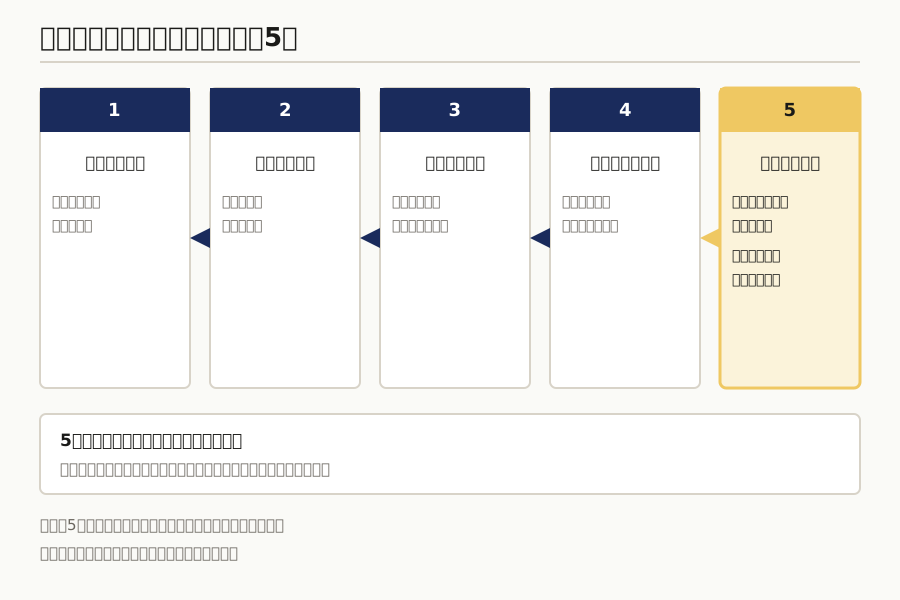
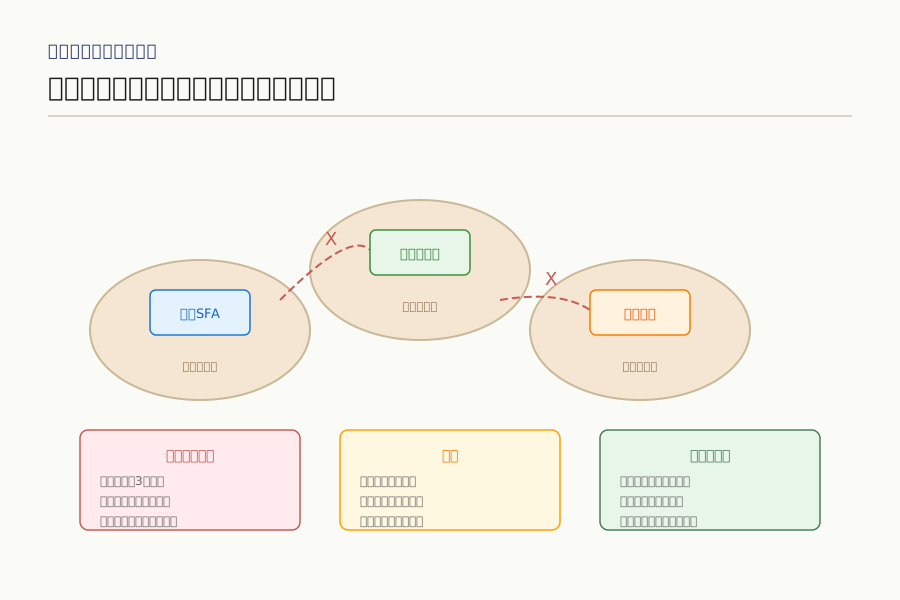
同じ表が担当者のPCやメールの添付に散らばっていると、どれが最新か分からなくなります。選んだ表は、次の順で共有の置き場所に1枚だけ置きます。
- 1.持っている人を書き出す:同じ表のコピーを持っている人と、そのファイルの場所(PCのデスクトップ、メール添付、個人のドライブ)を1行ずつ書く。
- 2.正の1枚を決める:一番新しく、一番よく使われているものを正にする。迷ったら、表を使う会議の進行役が決める。
- 3.共有フォルダに置く:部署の共有フォルダに置き、ファイル名を「表の名前_部署」に決める。日付や「最新」をファイル名に入れない。
- 4.書く人と読む人を分ける:編集できる人を2人までにし、ほかの人は閲覧だけにする。
- 5.元のファイルを片付ける:各自のコピーは「旧」フォルダに移して読むだけにし、会議の案内には共有フォルダのリンクだけを貼る。
- 6.1か月後に数える:コピーが増えていないか、会議で全員が同じファイルを開いているかを確かめる。
複数の人が同時に書き込む、番号で他の表とつなぐ、変更の履歴が要る、という役割を持ち始めたら、スプレッドシートのままで続けるか、データベースに移すかを考える時期です。
- スプレッドシート乱立とは → 正のデータを1つに決める手順
- ファイル名ルールの決め方 → 最新版を名前で迷わない
- スプレッドシート・Excelの限界 → 移す時期のサイン
- データベース化とは → Excelの表をデータベースにする判断
- Excelのデータベース化・システム化 → 移行の進め方
- マスタデータ管理とは → 番号の辞書を保つ
分析の話:少ないデータで統計や機械学習を使うとき
スモールデータという言葉は、研究や機械学習の分野でも使われます。こちらは、サンプルが少ないデータから予測や分類のモデルを作る話です。
2024年のスモールデータ勉強会の発表資料(Speaker Deck)では、サンプル数が少ないときに深層学習をそのまま使うと過学習しやすいこと、古典的な手法を使うことが多いこと、対象についての知識(ドメイン知識)が重要なこと、相関を計算する前にデータをプロットして目で見ること、何のために解析するかを先に決めることが挙げられています。
現場の判断に使う表を整える作業は、この分析の手前にあります。列の意味がそろい、表記が統一された表があれば、あとで分析やAIに渡すときにもそのまま使えます。
AIの判断ルールを個人のPCから会社の台帳に移す
表をAIに読ませて要約や優先順位づけをしている場合、使っているプロンプトと「相談中の相手は除く」のような条件が、担当者のPCやチャット履歴の中にだけあることが多くあります。担当が替わると、同じ表から違う結論が出ます。
- 表の隣に「判断ルール」のシートを1枚作り、AIに渡している指示文と、除く条件・優先する条件を書く。
- どの列をAIに渡してよいか、渡さない列(個人の連絡先など)はどれかを、同じシートに書く。
- AIの出力を誰が確かめ、どの条件なら人が判断するかを1行で書く。
- 指示文や条件を変えたら、変えた日と理由を同じシートに追記する。
判断ルールが表と同じ共有フォルダにあれば、AIの出力が正しいかを確かめる基準も残ります。小さな業務で試しながら、足りない背景やルールを書き足していけます。
- AIに渡せる形になっていない → AIに渡す前に整えること
- AI-readyチェックリスト → 準備の度合いを確かめる
- データオペレーションとは → 表一枚で回り始めた後に、つなぐ範囲を広げる
よくある質問
Q. スモールデータとビッグデータの違いは何ですか?
量に加えて、問いと使い方が違います。ビッグデータは大量の記録から傾向を探すことに、スモールデータは現場で今日の行動を決めることに向いています。中小企業や特定の業務では、毎週開いている表を整えるところから始めると、その週の判断にすぐ使えます。
Q. SDO(スモールデータオプティマイゼーション)とは何ですか?
現場のスモールデータを、判断と運用に使える形に整える進め方です。事実の列に加えて、言葉の意味や優先順位(背景)と、どの条件で処理しどこから人が判断するか(ルール)を一緒に書き残します。詳しくは、代表・和島祐生のnote記事で解説しています。
Q. 何行くらいからスモールデータと呼びますか?
行数の決まった境界はありません。sento.groupでは、その表を見て誰が何を決めているかで捉えています。数十行の一覧でも、判断と結びついていればスモールデータです。
Q. スモールデータは、何から始めればいいですか?
週次会議や月次確認で毎回開いている表を1つ選び、列ごとに何を決めるために見ているかを書き出します。足りない列を足し、決めることを書けない列を右端に寄せて、次の会議で使ってみます。
Q. 個人のPCにある表は、全部共有に移すべきですか?
会議や判断で複数の人が見る表から移します。個人の作業メモは個人のPCのままで構いません。移すときは、正の1枚を決めて共有フォルダに置き、各自のコピーは旧フォルダに移して読むだけにします。
Q. データが少なくてもAIは使えますか?
使える場面はあります。要約や優先順位づけなら、量より、参照してよい列と判断のルールがはっきりしていることが効きます。表の隣に判断ルールのシートを作り、小さな業務で試しながら書き足していけます。
毎週開いている表を1つ書いて、列の意味を一緒に決める
毎週の会議で開いている表の名前と列名を書いて送ってください。列ごとに何を決めるために見るかを一緒に決め、足す列・外す列と、共有の置き場所に移す順番を返します。どの表から手をつけるかを決めたいときは、TOC分析 5万円(2時間)(概算です。詳細はお見積りで)で、2時間で最初の1枚を決めます。