
CONCEPT — 一元管理
一元管理とは:データ一元管理の候補表と、正のデータの決め方
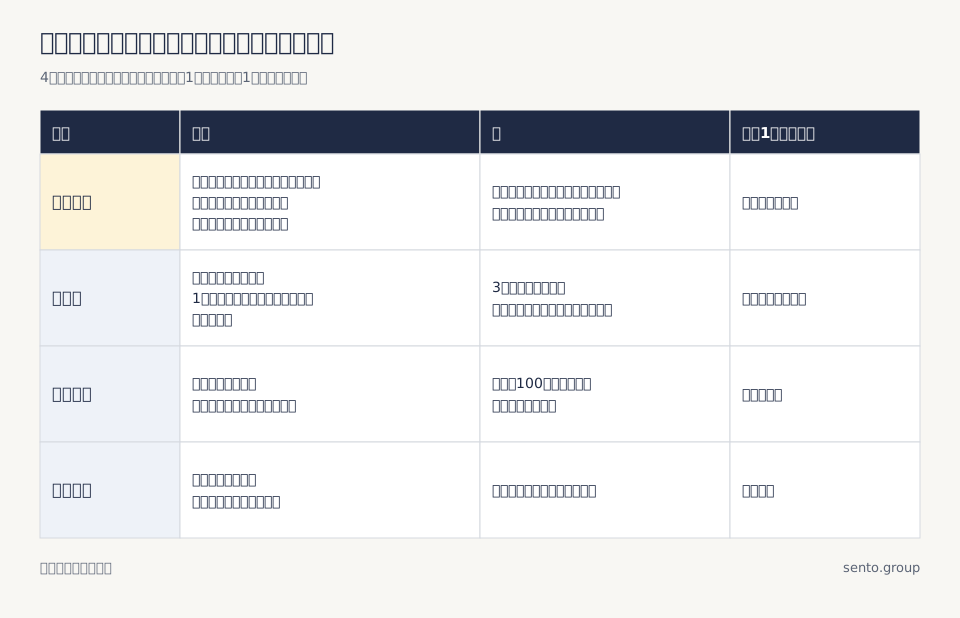
一元管理とは、データを1つのシステムへ集める一元化や、複数の件をまとめて処理する一括管理と違い、顧客・商品・在庫・請求などの情報ごとに正のデータを1か所に決め、ほかの表や画面はその値を参照する状態のことです。営業管理の顧客画面と請求ソフトの取引先に同じ会社が別の住所で入っていれば、どちらを正とするかを決めるのが一元管理の最初の仕事です。この記事では、1つにする情報の候補表、正を決める4つの手順、残った表を参照か廃止に分ける判断表、決めたあとに表がまた増えない入口の閉じ方を順に書きます。
一元管理・一元化・一括管理・情報共有の違い
4つの言葉は、どれも「情報をまとめる」場面で使われますが、決めることが違います。社内で「一元化しよう」と言ったときに、システムを入れ替える話なのか、正の値を決める話なのかを最初に揃えておくと、会議が早く進みます。
- 一元管理:情報ごとに正のデータの置き場所と、値を変えてよい人を決める。ほかの表は正を参照する。1つにするのは正の値と持ち主。例:顧客の住所は営業管理の顧客画面を正とし、請求書はそこから住所を引く。
- 一元化:散らばったデータを1つのシステムやデータベースへ集める作業。1つにするのはデータの置き場所。例:3部署の顧客の表を基幹システムの顧客マスタへ移す。
- 一括管理:同じ種類の作業を複数件まとめて処理すること。1つにするのは作業の回数。例:月末に100件の請求書をまとめて発行する。
- 情報共有:情報を複数の人が見られる状態にすること。1つにするのは見る場所。例:議事録を共有フォルダに置く。
一元化しても、集めた先で同じ顧客が2行に分かれていれば、どちらの住所が正しいかはまた分かりません。一元管理で正と持ち主を決めておくと、一元化の作業でどの値を残すかもその場で決まります。英語ではSingle Source of Truth(信頼できる唯一の情報源)と呼ばれる考え方です。
- 2か所で値が食い違っている情報を1つ書いて送る → 「顧客の住所が営業管理と請求ソフトで違う」のように、情報の名前と食い違っている2つの置き場所を書いてください。どちらを正にするかの案を返します
何を1つにするかの候補表:顧客・商品・在庫・請求
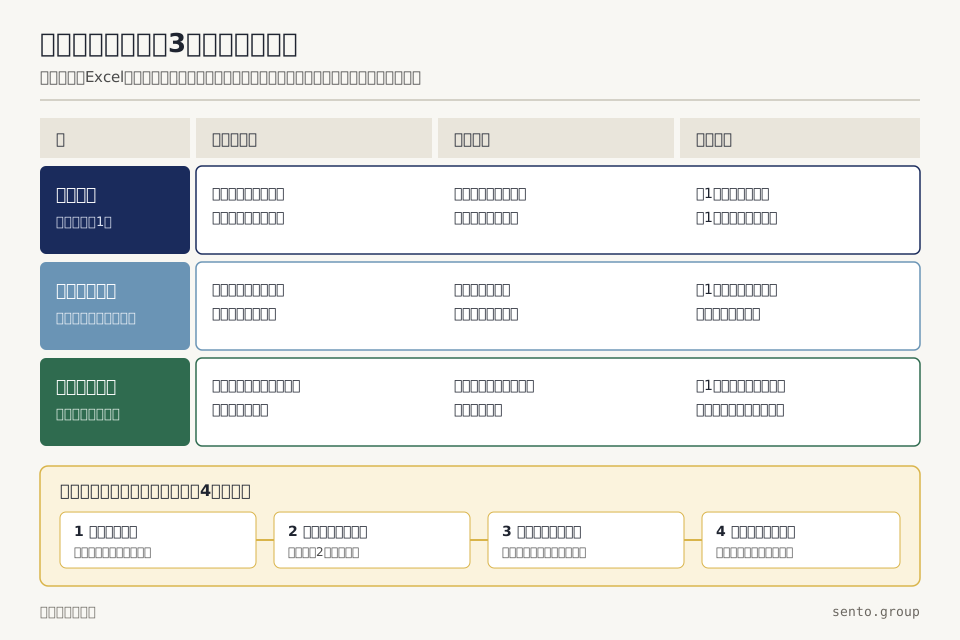
一元管理の候補は、部署をまたいで使われ、値がずれると社外に出る書類を間違える情報から選びます。多くの会社では顧客・商品・在庫・請求の4つが当てはまります。下の表は、4つの情報ごとに決める4項目を並べたものです。
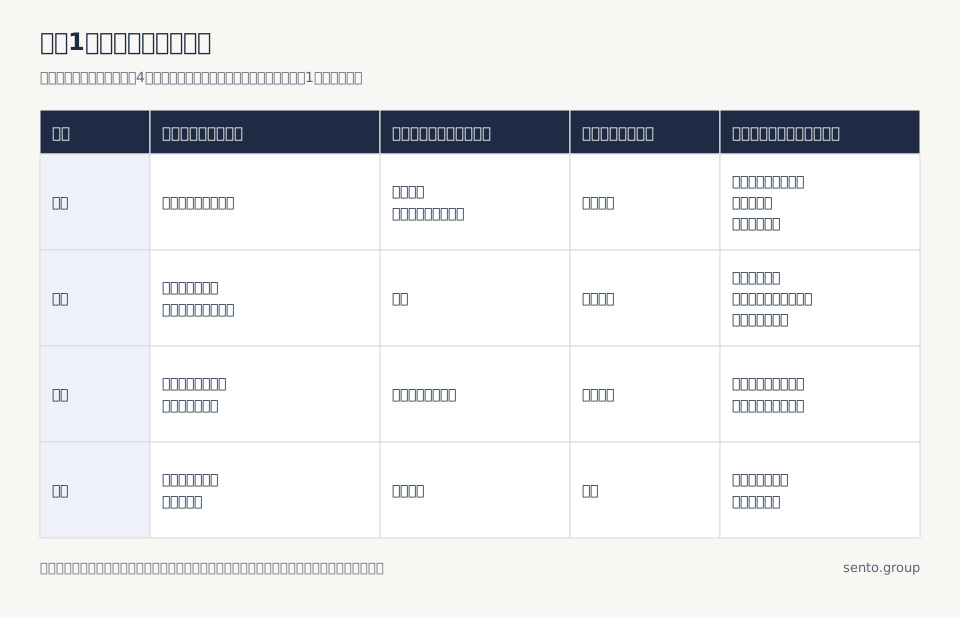
- 顧客:正の置き場所の候補は営業管理の顧客画面。見分ける番号は顧客番号、取引先なら法人番号も。値を変えてよい人は営業事務。重複しやすい場所は請求ソフトの取引先、名刺の一覧、配送の宛先表。
- 商品:正の置き場所の候補は基幹システムの商品マスタか価格表。見分ける番号は品番。値を変えてよい人は商品担当。重複しやすい場所は見積書の雛形、通販サイトの商品登録、価格表のコピー。
- 在庫:正の置き場所の候補は入出庫を記録する在庫管理の画面。見分ける番号は品番と倉庫の番号。値を変えてよい人は倉庫担当。重複しやすい場所は営業の手元の在庫表、通販サイトの在庫数。
- 請求:正の置き場所の候補は会計につながる請求ソフト。見分ける番号は請求番号。値を変えてよい人は経理。重複しやすい場所は営業の売上一覧、入金確認の表。
表は説明用の仮想例です。自社で書くときは、置き場所の欄に実際の画面名やファイル名を書きます。4つ全部を一度に始めず、先月いちばん問い合わせや手直しが多かった1行から手を付けます。
社員・組織の情報、契約書や規程などの文書も一元管理の対象になります。社員情報は人事の台帳、文書は共有ドライブの決まったフォルダを正にし、版と閲覧権限を一緒に決めます。
- マスタデータとは → 顧客・商品など、正を決める対象になる基本のデータと、その管理の仕方
正のデータを決める4つの手順
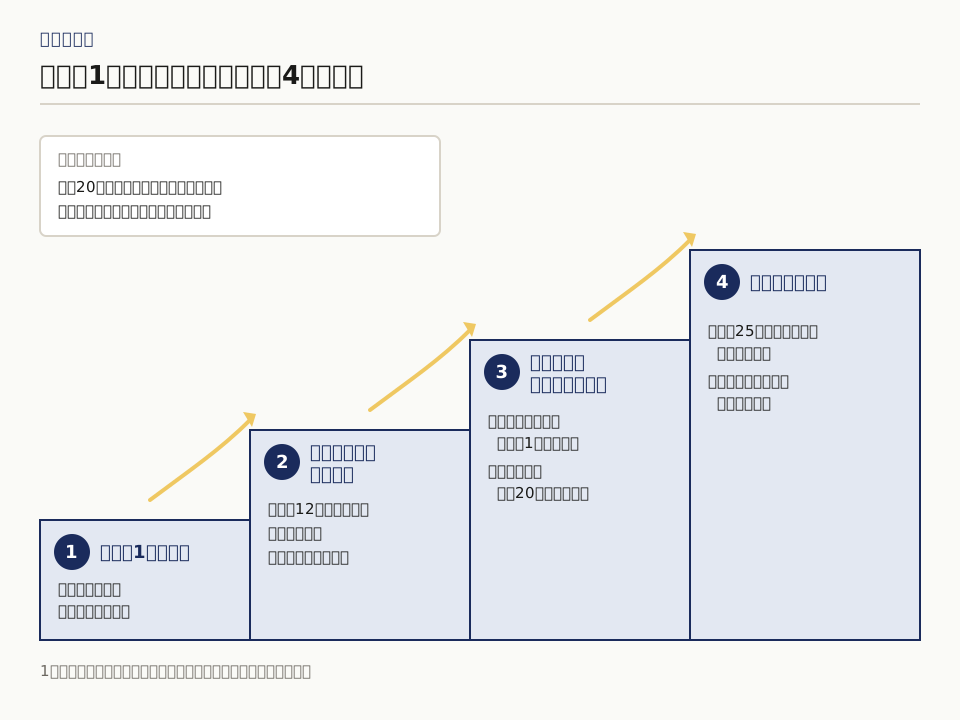
正は、情報1つずつ決めます。候補表から選んだ1行について、次の4つを順に進めます。
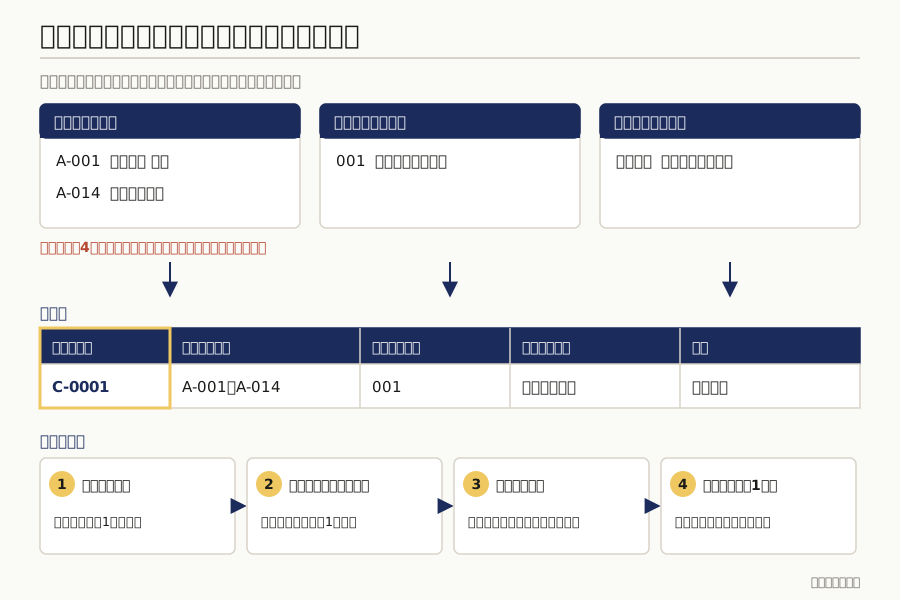
- 手順1 同じ情報の列名を並べる:その情報を持っている画面と表を全部書き出し、列名を横に並べる。例:顧客なら、営業管理の「取引先名」、請求ソフトの「請求先名称」、配送表の「お届け先」。
- 手順2 最初に値が入る場所を見つける:その値を最初に入力するのはどの業務のどの画面かを確かめる。新しい顧客なら、商談の登録画面か受注の登録画面のどちらかになることが多い。
- 手順3 正と持ち主を1行で書く:最初に値が入り、ほかの表へ出力できる場所を正にし、値を変えてよい人を1人か1つの係に決める。「顧客の正:営業管理の顧客画面、持ち主:営業事務」の形で書く。
- 手順4 見分ける番号を決める:同じ顧客や商品を見分ける番号(顧客番号、品番、取引先なら法人番号)を決め、ほかの表にもその番号の列を足す。
手順2で最初に値が入る場所が2つ見つかったら、列ごとに正を分けます。顧客の社名と担当者は営業管理、請求先の住所と締め日は請求ソフト、という分け方です。その場合も列ごとの持ち主を書きます。
法人番号は、国税庁長官が株式会社などの法人に指定する13桁の番号で、国税庁の法人番号公表サイトで調べられます。社名の表記が「(株)」と「株式会社」で揺れていても、法人番号が同じなら同じ取引先と判断できます。
- 名寄せとは → 同じ顧客が別の表記で入っているときに、1件にまとめる手順
- データクレンジングとは → 正に集める前に、表記ゆれや空欄を直す手順
他の表・システムを参照にするか廃止するかの判断表
正を決めると、同じ情報を持つ表やシステムが残ります。残ったものを1つずつ、下の5行のどれに当たるかで分けます。
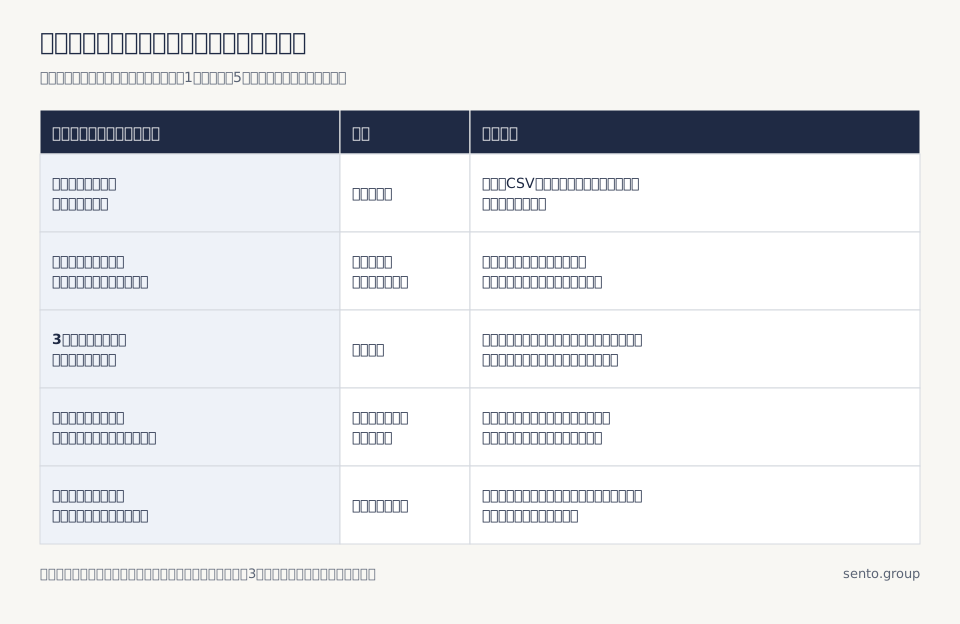
- 正と同じ値を手で打ち直している:判断は参照にする。正からCSVか連携で取り込む形に変え、手で打つ列を消す。
- 正に無い列を持ち、その列を業務で使っている:判断は参照にして独自の列を残す。共通の列は正から取り込み、独自の列だけ持ち主を決めて残す。
- 3か月だれも更新も閲覧もしていない:判断は廃止する。読み取り専用にして保管庫フォルダに移し、ファイル名の先頭に「廃止」と付ける。
- 請求書や発注書など社外に出る書類を作っている:判断は切替日を決めて参照にする。切替日までは正と毎週突き合わせ、切替日から正の出力で書類を作る。
- 正より先に値が入る(電話受付のメモ表など):判断は入口として残す。入った値を当日中に正へ登録する人を決め、登録済みの行に印を付ける。
判断に迷う表は「参照にする」に入れておき、3か月後にもう一度この表で見直します。参照にした表には、1行目に「この表の顧客名と住所は営業管理の顧客画面から取り込み」のように参照元を書きます。
一元化(1つのシステムへ集める)を選ぶのは、参照にする表が多く、取り込みの手間が毎週かかるときです。扱う部署が少なく、ちょうどツールを入れ替える時期なら、集めるほうが仕組みは単純になります。
一元化するか、正を決めて参照にするかの選び方
1つのシステムへ集める一元化と、既存のツールを残したまま正を決める一元管理は、向く会社が違います。下の図で2つの形を比べ、自社がどちらに近いかを決めます。
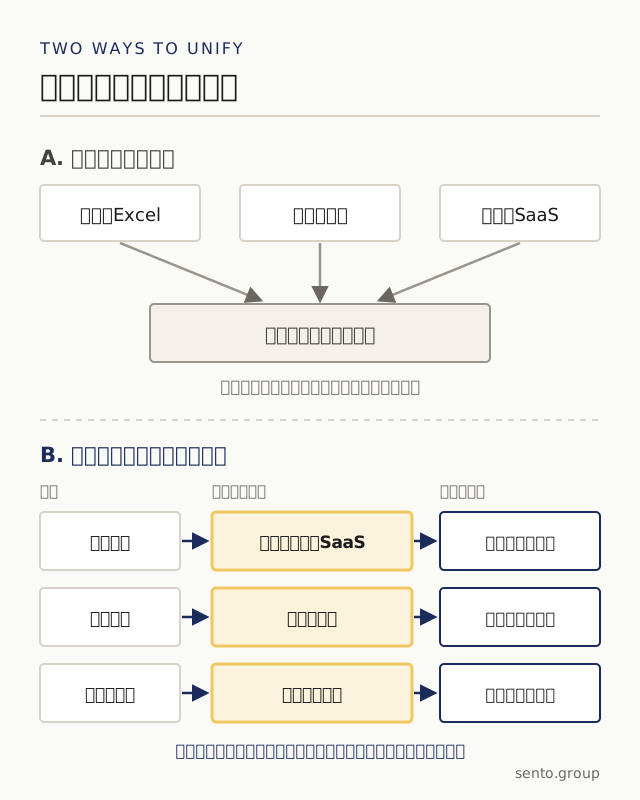
- 集約型(一元化)が向く会社:扱う部署が2〜3で、来年度に基幹システムや顧客管理の入れ替えを予定している。
- 正を決める型が向く会社:部署ごとにSaaSやExcelが定着していて、入れ替えると入力する人の手順が全部変わる。
- 両方を順に使う会社:まず正を決める型で正と持ち主を決め、取り込みの手間が大きい情報だけをあとから1つのデータベースへ移す。
- 正の候補と残った表の一覧を持ってきて、参照か廃止かを一緒に決める → 候補表の1行と、同じ情報を持っている表やシステムの名前を書いて送ってください。判断表のどの行に当たるかの案を返します
- Excel・SaaS連携の課題と解消 → 参照にした表へ、正の値を取り込むつなぎ方
導入後にまた表が増えない入口の閉じ方
一元管理を始めて半年たつと、正の外にまた顧客の表が増えていることがあります。増える入口は、新しく値を登録する場所と、コピーを作る場所の2つです。この2つに次の決まりを置きます。
- 新規登録の画面を1つにする:新しい顧客や商品を登録できる画面を正の1つに絞り、ほかの表には登録の列を作らない。
- 編集できる人を絞る:正の編集権限は持ち主と入力担当だけに付け、ほかの人は閲覧にする。直したい値を見つけた人は、持ち主に連絡する。
- コピーには参照元と日付を書く:会議資料や分析のために正を書き出すときは、ファイル名に書き出した日付を入れ、1行目に参照元を書く。
- 新しいツールを入れるときに確かめる:部署が新しいSaaSを申し込むときは、正のどの情報を使うか、新しい登録の入口にならないかを申請の欄に書いてもらう。
- 月に1回数える:共有ドライブを「顧客」「取引先」で検索し、正の一覧に載っていない表の数を数える。増えていたら作った人に使い道を聞き、判断表で分ける。
入力欄の書き方を揃えておくと、正に入る値そのものも揺れにくくなります。電話番号のハイフン、社名の株式会社の位置などを入力ルールに書き、正の登録画面で選択肢や入力規則として設定します。
- 入力規則の作り方 → 列ごとに入力の決まりを決め、Excelの入力規則で止める方法
- シャドーITとは → 会社が把握していない表やツールを書き出し、認めるか止めるかを決める
一元管理で減る作業と、増える負担
一元管理を始めると、毎週の照合や転記の作業が減ります。一方で、入力する場所が変わる人や正の持ち主には新しい仕事が増えます。両方を先に書き出しておくと、始めたあとに不満が出にくくなります。
- 減る作業:会議の前に、どの表の数字を使うかを確かめる突き合わせ。
- 減る作業:同じ顧客の住所や商品の価格を、見積書と請求書に2回打つ転記と、その打ち間違いの手直し。
- 減る作業:担当者が休んだ日に、最新の在庫数や請求の状態を探す問い合わせ。
- 増える負担:入力する場所が手元のExcelから正の画面に変わる人の、最初の数週間の手間。
- 増える負担:正の持ち主が、直してほしいという連絡を受けて値を直す仕事。
- 増える負担:正の置き場所が止まると、参照している書類も止まること。正のシステムの停止時に使う書き出しを毎週1回取っておく。
- 増える負担:閲覧できる人が増えるので、給与や与信の列など、見せる人を絞る列の権限設定。
増える負担は、全社で一斉に始めると重くなります。候補表の1行、1つの部署から始め、1か月回して手直しが落ち着いてから次の行に進みます。
一元管理に使うシステムの種類
正の置き場所になるシステムは、情報の種類と、同時に編集する人数で選びます。どれも、正と持ち主を決めたあとに選ぶと、入れたあとに手元のExcelが並行して残りにくくなります。
- 共有スプレッドシート:数人で使う顧客一覧や価格表の正に向く。変更履歴が残る。行数や編集する人が増え、列ごとに権限を分けたくなったら次の候補に移す。
- 業務アプリ(ノーコードのデータベース):入力フォームと権限を設定でき、登録の入口を1つにしやすい。
- 顧客管理システム(CRM):顧客と商談の正に向く。営業・サポート・請求が同じ顧客番号で参照できる。
- 基幹業務システム(ERP):販売・購買・在庫・会計を1つのシステムで持つ。一元化(集約型)の受け皿になり、導入と移行の期間は長くなる。
- 文書管理(共有ドライブなど):契約書や規程の正に向く。版と閲覧権限を一緒に管理する。
- データ基盤(DWH):元のシステムはそのまま使い、集計と分析に使う値だけを1か所に集める。会議の数字を揃えたいときに使う。
- Excelのデータベース化・システム化 → 正にしていたスプレッドシートが限界になったときの移し方
一元管理が途中で止まる4つの形
一元管理の取り組みが途中で止まるときは、次のどれかに当てはまることが多くあります。
- 全データの移行から始める:使われていない列や古い表記ゆれまで運ぶことになり、移行が終わらない。
- ツールを先に決める:正と持ち主が決まらないまま導入し、従来のExcelも並行して残る。
- 言葉の意味を揃えない:「売上」を営業は受注日、経理は計上日で数えたまま集めると、1か所に集まっても数字は合わない。
- 入口を閉じない:登録できる場所が複数残り、半年後に正の外の表がまた増える。
4つとも、システムを選ぶ前に候補表と判断表を1行ずつ埋めると防げます。言葉の意味を揃える書式はデータ定義書の記事にまとめています。
- データ定義書の作り方 → 「売上」「顧客」のような言葉の意味を、項目ごとに1行で書く表
AIに渡す顧客一覧も、正からだけ書き出す
AIに顧客一覧の要約や分析を頼む人が、それぞれ手元のPCに保存した古いコピーを渡すと、同じ月の分析が人によって違う顧客数で作られます。一元管理を決めた情報は、AIに渡すときも正から書き出します。
sento.groupでは、AIに渡すために正から書き出したファイルを、共有ドライブの「AI用の書き出し」フォルダに日付付きの名前で置き、個人のPCには保存しない決まりにします。どの情報をAIに渡してよいか(顧客名や連絡先の列を外すかどうか)は、候補表の行ごとに1列足して書きます。
AIに表記ゆれの修正や名寄せの候補を出させた場合は、その結果を正に戻す人を正の持ち主に決めます。AIが直した値が個人のファイルに残ったままになると、そのファイルが新しい正の候補になってしまうためです。
相談するときに持ってきてほしいもの
一元管理を進めたいときは、値が食い違っている情報を1つと、その情報を持っている画面や表の名前を全部持ってきてください。候補表の1行と判断表の振り分けを、その場で一緒に埋めます。
最初の一歩として、TOC分析 5万円(2時間)(概算です。詳細はお見積りで)で、書き出した画面と表の一覧をもとに、最初に正を決める情報と正の置き場所、持ち主を2時間で決めることもできます。そのあとの正の画面づくりや連携、データベースの構築は、範囲と体制で変わるため個別にお見積りします。
よくある質問
Q. 一元管理と一元化の違いは何ですか?
一元管理は、情報ごとに正のデータの置き場所と持ち主を決め、ほかの表はそれを参照する状態です。一元化は、散らばったデータを1つのシステムへ集める作業です。言葉の定義は使う人によって揺れるため、社内で使うときはこの2つのどちらを指すかを最初に揃えます。
Q. 一元管理と一括管理の違いは何ですか?
一括管理は、請求書をまとめて発行するように、同じ種類の作業を複数件まとめて処理することを指します。一元管理は、どこにある値を正とするかを決めることです。一括で処理するときも、元の値は正から取り込みます。
Q. ExcelとSaaSが混在したままでも一元管理はできますか?
できます。情報ごとに正の置き場所を決め、ほかの表は正から取り込む形にします。顧客は営業管理のSaaS、価格は価格表のスプレッドシート、というように情報ごとに正が違っても構いません。つなぎ方は関連記事「Excel・SaaS連携の課題と解消」で解説しています。
Q. 一元管理のためにデータベースを作る必要はありますか?
最初は既存の画面や表を正にして始められます。正と参照の流れが回り始めたあとに、同時に編集する人数や行数、取り込みの手間が問題になった情報だけをデータベースに移します。
Q. 正にしなかった古い表は消してよいですか?
判断表で「廃止する」に当たった表は、すぐに消さずに読み取り専用にして保管庫フォルダへ移します。ファイル名の先頭に「廃止」と付けておくと、誤って開いた人も古い表だと分かります。消す時期は、保管庫に移したあとの問い合わせの有無を見て決めます。
Q. 一元管理はどこから始めればよいですか?
顧客・商品・在庫・請求のうち、先月いちばん問い合わせや手直しが多かった1つから始めます。その情報を持っている画面と表の列名を並べ、最初に値が入る場所を正にし、持ち主を1人決めます。
値が食い違っている情報を1つ選んで、正の置き場所を決める
一元化したい一覧を1つ書いて、正の置き場所を相談してください。顧客・商品・在庫・請求のどれか1つと、その情報を持っている画面や表の名前を送っていただければ、候補表の1行と、残った表を参照か廃止に分ける案を返します。最初の一歩として、TOC分析 5万円(2時間)(概算です。詳細はお見積りで)で、その一覧から最初に正を決める情報と持ち主を2時間で決めることもできます。継続した支援は、範囲と体制で変わるため個別にお見積りします。累計200社以上のデータ整備を支援してきました。