
CONCEPT — GANTT CHART
ガントチャートとは:見方とExcel・スプレッドシートでの作り方、WBSとの違い
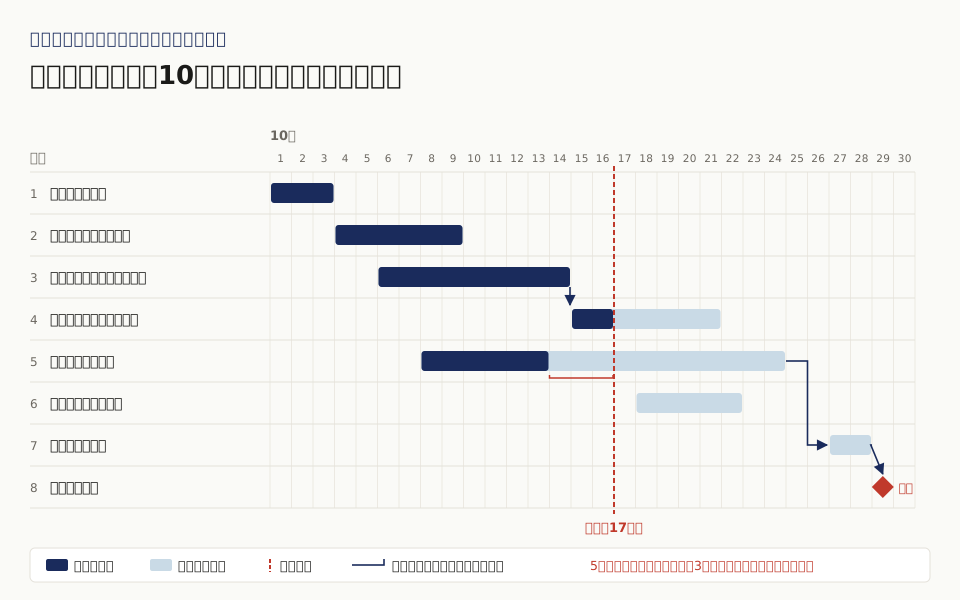
ガントチャートとは、縦に作業の一覧を、横に日付を並べ、作業ごとに始まる日から終わる日までを横棒で塗った日程表のことです。どの作業がいつ始まりいつ終わるか、今日の時点でどの作業が遅れているかが、1枚で見えます。専用のツールがなくても、ExcelやGoogleスプレッドシートの条件付き書式で作れます。
ガントチャートとは:作業を縦に、日付を横に並べ、期間を横棒で塗った日程表
ガントチャートは、表とグラフの間のような日程表です。左の列に作業を1行に1つ書き、上の行に日付を並べ、作業ごとに期間のマスを塗ります。
- 縦(行):作業の一覧です。番号・作業名・担当を書きます。作業は、始める順に上から並べます。
- 横(列):日付です。数週間のプロジェクトなら1日ごと、数か月なら1週ごとに目盛りを取ります。
- 横棒:作業の始まる日から終わる日までです。棒の長さを見れば、どの作業に何日かかるかが分かります。
- 今日の線:今日の日付に縦の線を引きます。線より左にある作業は、もう終わっているはずの作業です。
名前は、アメリカの機械技術者ヘンリー・ガントから来ています。AsanaやLucidなどのプロジェクト管理ツールの会社の解説では、ガントが1910年代にこの形の図を広めたこと、それより前の1896年にポーランドのカロル・アダミエツキが似た図を考えていたことが紹介されています。
今、日程をExcelやスプレッドシートの表で管理しているなら、その表の1行目の列名を送ってください。「作業・担当・締切」のような列名があれば、その表のままガントチャートにできるかと、足す列をお返しします。
- 今使っている日程表の列名を送って、ガントチャートにできるかを聞く → 例:「列は作業・担当・締切・メモ。行は40ほど」
- WBSとは →
ガントチャートの見方:横棒の濃さと、今日の線の位置を読む
冒頭の図は、説明用の仮想例として、10月30日の展示会に向けた準備の8つの作業を並べたものです。次の順で読みます。
- 横棒の濃い部分と薄い部分:濃い部分が終わった分、薄い部分がこれからの分です。「パンフレットを印刷する」は7日のうち2日分が終わっています。
- 今日の線と濃い部分の位置:今日(17日)の線まで濃い色が届いていれば予定どおりです。「展示品をそろえる」は13日で濃い色が止まっていて、3日分遅れています。
- 矢印:前の作業が終わってから始める、というつながりです。パンフレットの原稿が終わってから印刷が始まり、展示品がそろってから搬入します。
- ひし形:節目(マイルストーン)です。展示会の当日のように、動かせない日に置きます。
仮想例で手を打つ先は、「展示品をそろえる」です。この作業は搬入につながっていて、展示品の終わる24日から搬入の始まる27日までの余裕は2日しかありません。3日分の遅れを取り戻せないと、搬入が1日ずれます。展示品の担当に人を足すか、そろえる品目を減らすかを、今週のうちに決めます。
Excelでの作り方1 作業の一覧と、開始日・日数の列を作る
Microsoftのヘルプ「Excel でデータをガント チャートで表示する」によると、Excelには、あらかじめ用意されたガントチャートのグラフの種類はありません。Windowsの手順ではテンプレートを使う方法が案内され、Macの手順では積み上げ横棒グラフで作る方法が載っています。ここでは、どの版でも同じ形で作れる、セルを塗る作り方を説明します。まず左側に作業の表を作ります。
- A列「番号」:1、2、3と振ります。WBSで作業を分けてあるなら、WBSの番号(1.1.1など)をそのまま使います。
- B列「作業名」:「パンフレットを印刷する」のように、終わったかどうかが見て分かる書き方にします。
- C列「担当」:1行に1人の名前を書きます。
- D列「開始日」:作業を始める日を日付で入れます。
- E列「日数」:作業にかかる日数です。
- F列「終了日」:開始日に日数を足して1を引きます(4行目なら =D4+E4-1)。終了日を手で打たず、開始日と日数から計算すると、開始日を動かしたときに終了日もついてきます。
- G列「進み具合」:終わった割合を 0% から 100% で入れます。
- H列から右「日付」:3行目に日付を1日ずつ並べます。H3に最初の日を入れ、I3を =H3+1 にして右へコピーします。
1行目にはプロジェクトの名前、2行目には「今日」とその日付を置いておくと、印刷したときにいつの時点の日程表かが分かります。
Excelでの作り方2 条件付き書式で日付の列を塗る
日付の列(H4から右下)を選び、条件付き書式に「この列の日付が、この行の開始日から終了日の間なら塗る」という式を入れます。メニューの名前は、Microsoftのヘルプ「条件付き書式を使用して Excel 内の情報を強調表示する」の表記に合わせています。
- Windowsの操作:[ホーム] タブの [条件付き書式] から [新しいルール] を選び、[数式を使用して、書式設定するセルを決定] を選びます。[次の数式を満たす場合に値を書式設定] の欄に式を入れ、[書式] で塗りの色を選びます。
- 予定の期間を塗る式:=AND(H$3>=$D4,H$3<=$F4)。「3行目の日付が、D列の開始日以降で、F列の終了日以前」なら塗る、という意味です。
- $ の付け方:日付は3行目に固定したいので H$3(行の前に$)、開始日と終了日はD列とF列に固定したいので $D4 と $F4(列の前に$)にします。逆に付けると、右や下のセルで式がずれて、塗る場所がおかしくなります。
- 終わった分を濃く塗る式:=AND(H$3>=$D4,H$3<$D4+$E4*$G4)。開始日から「日数×進み具合」の日数分だけを、2つ目のルールとして濃い色で塗ります。ルールの管理の画面で、このルールを予定の期間のルールより上に置きます。
- 今日の列に印を付ける式:=H$3=TODAY()。その列の罫線を赤にすると、今日の線になります。
- Macの違い:Mac版のヘルプでは、[新しいルール] のあとで [スタイル] の欄を [クラシック] にしてから、[数式を使用して書式設定するセルを決定] を選ぶ手順になっています。
- Web版の違い:Excel for the webでは、ダイアログの代わりに [条件付き書式] の作業ウィンドウが開き、[ルールの種類] で [数式] を選びます。
メニューの名前は、Excelの版や更新の時期で少しずつ変わります。見つからないときは、Excelの画面の上にある検索の欄に「条件付き書式」と入れると、その版でのボタンの場所が出てきます。
日付の列は、2〜3か月までなら1日1列で収まります。半年を超えるプロジェクトでは、3行目に各週の初日を1週ずつ並べ(I3を =H3+7 にして右へコピー)、塗る式を =AND(H$3<=$F4,H$3+6>=$D4) に変えます。「その週の初日が終了日以前で、その週の終わりの日が開始日以降」なら塗る、という意味です。
自社の日程表で作ってみたい方は、作業の行数と、いちばん長い作業の日数を書いて送ってください。1日1列にするか1週1列にするかと、列の並べ方をお返しします。
- 作業の行数と期間を送って、ガントチャートの列の並べ方を相談する → 例:「作業は35行、全体で3か月、担当は5人」
Googleスプレッドシートで作るとき
Googleスプレッドシートでも、同じ列と同じ式で作れます。Googleのヘルプ「Google スプレッドシートで条件付き書式ルールを使用する」の表記では、次の操作になります。
- 塗る範囲を選び、[表示形式] の [条件付き書式] を開くと、右側に設定の欄が出ます。
- 次に、[セルの書式設定の条件] のプルダウンで [カスタム数式] を選び、[値または数式] の欄に、Excelと同じ =AND(H$3>=$D4,H$3<=$F4) を入れて、[完了] を押します。
- 別のシートのセルを式で参照するときは、INDIRECT 関数を使うようにヘルプに書かれています。作業の表と日付の列は同じシートに置くと手間が減ります。
- タイムライン表示:Googleのヘルプ「タイムライン ビューを作成、編集する」によると、[挿入] の [タイムライン] から、作業名・開始日・終了日の列を持つ表を横棒の表示にできます。ヘルプに載っている対象は Google Workspace の各エディションで、個人の無料アカウントは一覧にありません。
スプレッドシートは、同じファイルを複数の人が同時に開いて更新できます。担当が自分の行の進み具合だけを書き換える運用にすると、日程表の管理者が全員に聞いて回る手間が減ります。
作り方のコツ:作業のつながり・節目・進み具合の線
横棒を並べただけのガントチャートでは、1つの作業が遅れたときに何が困るかが読めません。次の3つを書き足します。
- 作業のつながり:「この作業が終わらないと始められない作業」を、前の作業の番号として表に1列(例:前の作業)で書きます。図では、前の作業の棒の終わりから次の作業の棒の始まりへ矢印を引きます。つながりの列があると、遅れが後ろのどの作業に響くかを、表の上で追えます。
- 節目(マイルストーン):納品日、展示会の当日、システムの切り替え日のように、動かせない日をひし形で置きます。節目の前の日程に余裕が何日あるかが見えます。
- 進み具合の線:今日の線の上で、作業ごとに終わった分の端の位置を折れ線で結んだものを、イナズマ線と呼ぶことがあります。折れ線が今日の線より左に折れている作業が遅れている作業、右に折れている作業が前倒しの作業です。
- 遅れが全体に響く作業:開始から節目までを、つながった作業の日数を足して一番長くなる道筋を、クリティカルパスと呼びます。この道筋に乗っている作業が1日遅れると、節目も1日遅れます。仮想例では、展示品をそろえる、搬入する、当日の順につながる道筋がこれに当たります。
- 細かく分けすぎない:1日に満たない作業まで行にすると、日程表の更新が追いつかなくなります。1つの横棒は、1人が数日で終える作業にします。
ガントチャートとWBSの違い
WBSとガントチャートは、同じプロジェクトの別の面を表します。作る順番は、WBSが先です。
- WBS:プロジェクトの成果物を、作業まで木の形に分けた一覧です。何をやるか(作業の範囲)を決めます。日付は持ちません。
- ガントチャート:WBSで分けた作業を、日付の上に並べた日程表です。いつやるか(順番と期間)を決めます。
- つなぎ方:WBSのいちばん下の作業に担当と日数を付けたら、その作業をガントチャートの行にします。WBSの番号をガントチャートのA列にそのまま使うと、2つの表の行が1対1で対応します。
- 作業の抜けを見つけるのはWBSの役目です。ガントチャートの行を足していくだけで作業を洗い出すと、成果物に必要な作業が抜けたまま日程が決まります。
進め方の全体では、WBSで作業に分け、ガントチャートで日程に並べ、終わったあとに何がうまくいかなかったかをPDCAサイクルで次のプロジェクトの計画に戻します。
Excelやスプレッドシートから、ガントチャートの専用ツールに移す目安
ExcelやスプレッドシートのガントチャートでWBSの作業を並べ、週に1回の更新が回っているうちは、そのまま使えます。次のことが起き始めたら、プロジェクト管理の専用ツールを比べる時期です。
- 1つの作業の日程を動かすたびに、つながった後ろの作業の開始日を何行も手で直している。
- 複数の人が同じファイルを更新して、上書きや「最新版はどれか」の問い合わせが週に何度も起きる。
- 担当ごとに、同じ日に何本の作業を抱えているかを見たいのに、表を並べ替えないと分からない。
- 日程を変えた理由と、変える前の日程を残したいのに、ファイルの版が増えるだけになっている。
ツールを比べるときは、今のExcelの列(番号・作業名・担当・開始日・日数・前の作業・進み具合)をそのまま取り込めるか、担当が自分の進み具合だけを書き換えられるかを、無料の試用期間で確かめます。
日程表を個人のExcelに閉じず、会社の置き場所と更新の担当を決める
ガントチャートを作った担当者のパソコンにだけファイルがあると、他の人は最新の日程を知るためにその人に聞くことになります。sento.groupでは、ガントチャートを作る日に、置き場所と更新の担当と更新の日を3つ決めてもらいます。
置き場所は、会社の共有フォルダかスプレッドシートの1か所にし、ファイル名にプロジェクト名を入れて日付は入れません(例:「展示会2026秋_日程表」)。日付を入れると、版ごとにファイルが増えて、どれが最新か分からなくなります。
更新の担当は1人にし、毎週決まった曜日に今日の線と進み具合を更新します。各作業の担当は、自分の行の進み具合の列だけを書き換えます。日程を動かしたときは、シートの右端に「変えた日・変えた行・変える前の日付・理由」を1行ずつ残します。
生成AIに会議のメモから日程の変更を読み取らせる場合は、AIが書いた変更を日程表に直接入れず、変更の記録の列に下書きとして置いて、更新の担当が確かめてから日付を書き換えます。
最初の一歩として、sento.groupのTOC分析 5万円(2時間)は、2時間で行う入口の診断です。今の日程表のファイルを1つ持ってきてください。2時間で、遅れが響いている作業と、日程表に足す列と、更新の担当と曜日を決めます。
よくある質問
Q. Excelにガントチャートを作る機能はありますか?
Microsoftのヘルプでは、Excelには、あらかじめ用意されたガントチャートのグラフの種類はないと説明されています。テンプレートを使うか、積み上げ横棒グラフで作るか、この記事のようにセルを条件付き書式で塗って作ります。セルを塗る作り方は、行を足したり日付を動かしたりしたときに式がそのまま効くので、日程を変えることが多いプロジェクトで扱いやすい作り方です。
Q. 土日を除いた日数で終了日を出したいときは、どうしますか?
終了日の列を、土日を飛ばして日付を数える関数で計算する方法があります。いちばん簡単なのは、日数の列に土日を含めた日数を入れることです。休みの日を塗り分けたい場合は、日付の列の曜日を見て灰色にする条件付き書式を、もう1つのルールとして足します。
Q. ガントチャートとWBSは、どちらを先に作りますか?
WBSが先です。WBSで成果物から作業までを分け、いちばん下の作業に担当と日数を付けてから、その作業をガントチャートの行にします。先にガントチャートから作ると、作業の抜けに気づきにくくなります。
Q. イナズマ線とは何ですか?
今日の線の上で、作業ごとに終わった分の端の位置を折れ線で結んだ線です。折れ線が左に折れている作業が遅れている作業です。Excelでは、終わった分を濃く塗る条件付き書式と、今日の列の罫線で、同じことが読み取れます。
Q. ガントチャートは、どれくらいの頻度で更新すればよいですか?
週に1回、決まった曜日に更新するのが目安です。毎日更新しようとすると続かず、月に1回では遅れに気づくのが遅くなります。各作業の担当が自分の行の進み具合を書き換え、更新の担当が今日の線と全体の遅れを確かめます。
今使っている日程表の列名を送って、ガントチャートにできるかを聞く
今使っている日程表の1行目の列名と、作業の行数、全体の期間を書いて送ってください。今の表のままガントチャートにできるかと、足す列、条件付き書式の式をお返しします。最初の一歩として、2時間で行う入口の診断、TOC分析 5万円(2時間)も選べます。