
CONCEPT — ZAIKO EXCEL GENKAI
在庫管理 エクセルの限界:6項目の判定表、延命する手、移る先の選び方
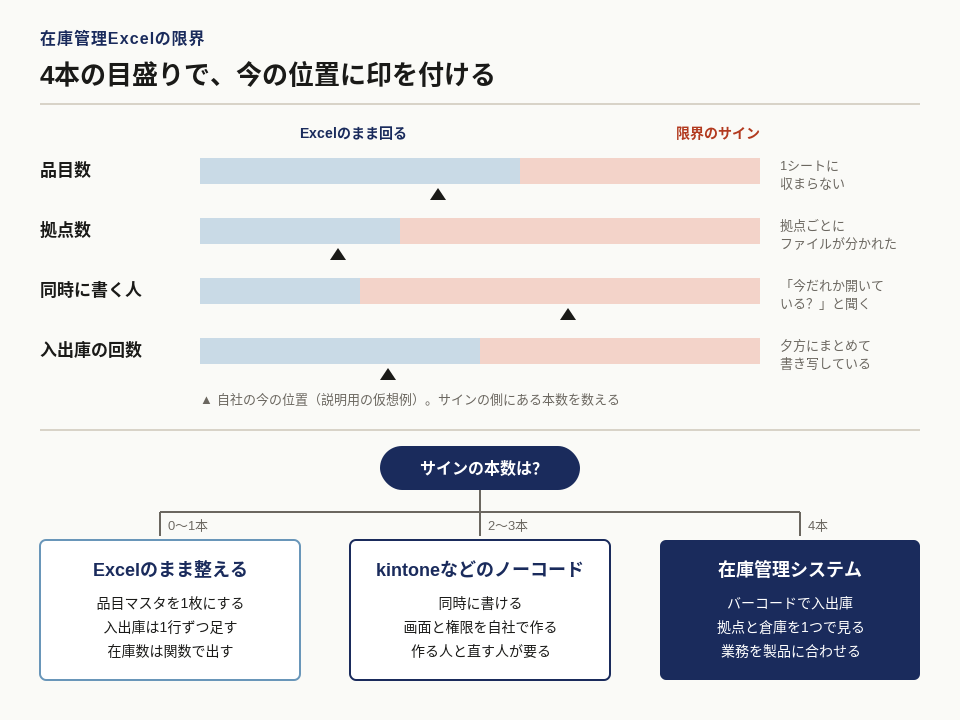
在庫管理 エクセルの限界とは、品目数・拠点数・同時に触る人数・入出庫の回数のどれかが増えて、Excelの表のままでは在庫数を正しく保つための手作業が回らなくなった状態のことです。限界はExcelの行数で来るより先に、「誰かが開いているから待つ」「夕方にまとめて書き写す」「棚卸の差の理由が分からない」といった人の動きに出ます。この記事では、6つの項目を自社の数字で埋める判定表と、Excelのまま延命する手、在庫管理システム・SaaS・ノーコード・データベースのどれに移るかの分かれ目を表で書きます。
在庫管理Excelの限界は、待ち時間と書き写しに先に出る
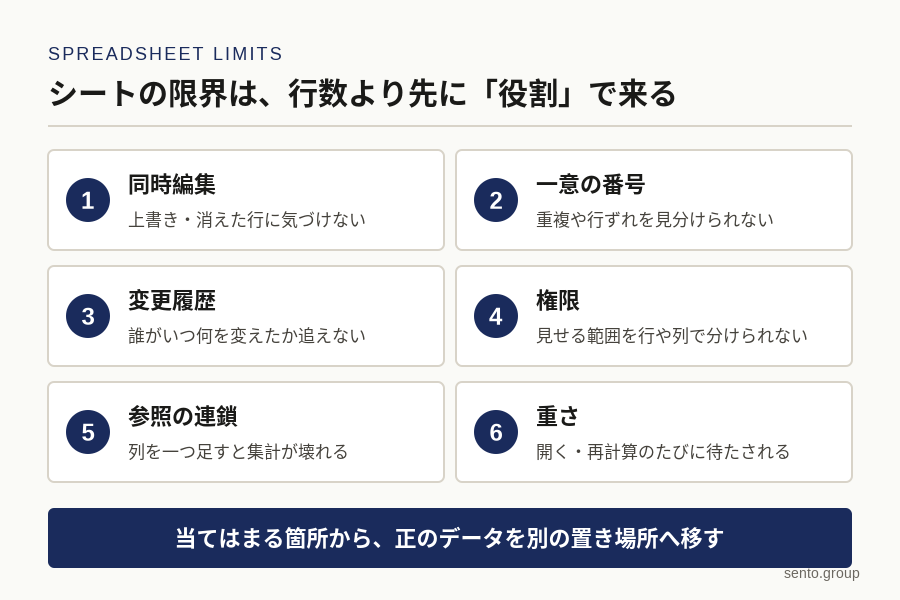
Excelの1シートは1,048,576行まで書けると、Microsoftの「Excelの仕様と制限」に書かれています。入出庫を1日100行書いても、行数の上限に届くまで約28年かかります。在庫管理のExcelが止まるのは、行数よりも先に、表を使う人の動きが回らなくなるときです。
- 開くのを待つ:「今だれか開いている?」とチャットで聞いてから書く。
- あとで書き写す:現場ではメモや紙に書き、夕方や週末にまとめてExcelに書き写す。
- ファイルが分かれる:拠点ごと、担当者ごとに在庫表のコピーができ、月末に足し合わせる。
- 数え直す:在庫数が合わないので、出荷の前に倉庫へ行って数えてから返事をする。
こうした動きが出ているなら、Excelの表の作りか、使い方の量が限界に近づいています。次の節の4つのサインで、どちらなのかを見分けます。
品目数と拠点数、在庫表を書く人数を書いて送ってください。Excelのままでいけるかを、次の判定表に当てはめてお返しします。
- 品目数と拠点数を書いて、Excelのままでいけるかを相談する → 品目の数、拠点(倉庫・店舗)の数、在庫表を書く人の数を書いてください。
限界を見分ける4つのサイン
4つのサインは、それぞれ自社の今の数字を書き出して見ます。サインの側に入っている本数を数えると、次の節の移り先を選べます。
- 品目数:品目が1つのシートに収まらず、商品区分ごとにシートを分けた。シートをまたいで在庫数を探すようになったらサインです。
- 拠点数:倉庫や店舗が2か所以上になり、拠点ごとに在庫表のファイルを分けた。拠点間の移動を両方のファイルに書く必要があるならサインです。
- 同時に書く人数:入庫・出庫・棚卸を別々の人が同じ時間帯に書く。ファイルを開く順番待ちや、上書きで入力が消えたことがあるならサインです。
- 入出庫の回数:1日の入出庫が多く、その場で書けずにまとめて書き写している。書き写しの時間が毎日の仕事として決まっているならサインです。
説明用の仮想例として、品目300・倉庫1か所・書く人2人・入出庫が1日20回の会社なら、サインは0〜1本で、Excelの表を整えれば続けられることが多いです。同じ会社が店舗を2つ出し、店舗の人も在庫表を書き始めると、拠点数と同時に書く人数の2本が加わります。
4つのサインは、在庫管理のExcelでよく言われる「手入力のミス」「リアルタイムでない」「作った人しか直せない」の原因でもあります。ミスがどのサインから来ているかを見ると、直す場所が決まります。
限界のサイン判定表:6つの項目を自社の数字で埋める
4つのサインに、バーコード・ロット・期限で数える必要があるかと、棚卸の差の2つを足すと、移る時期をより具体的に決められます。下の表の6行を自社の数字で埋め、右の列に入る項目が何個あるかを数えます。
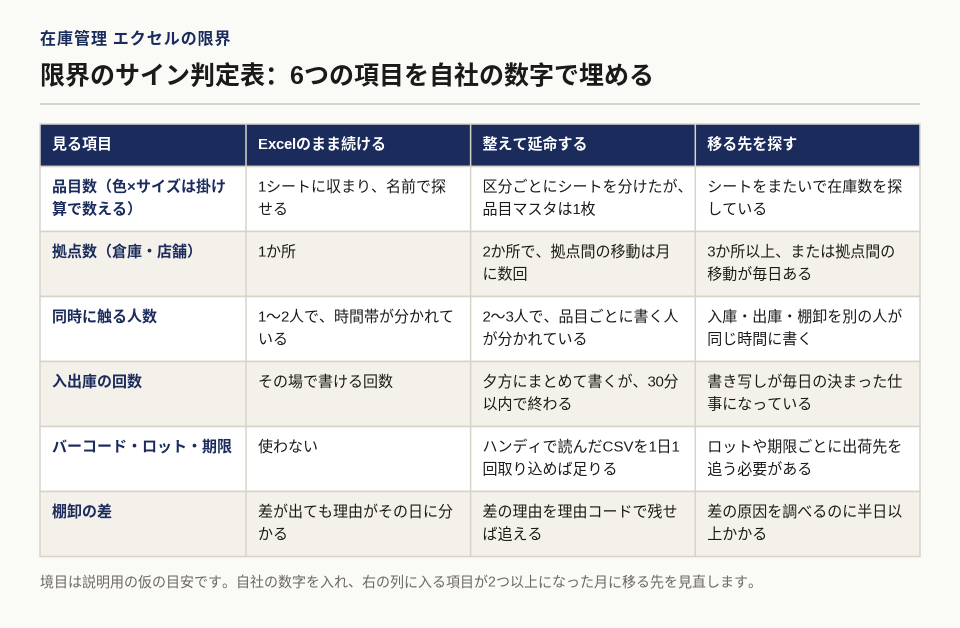
- 品目数:色×サイズのある商品は、色の数とサイズの数を掛けた数で数えます。説明用の仮想例として、50型の服に5色・4サイズがあれば1,000品目です。シートをまたいで在庫数を探しているなら右の列です。
- 拠点数:拠点間の移動を、送る側と受ける側の両方のファイルに書いているかを見ます。移動が毎日あるなら右の列です。
- 同時に触る人数:入庫・出庫・棚卸を別の人が同じ時間帯に書くなら右の列です。
- 入出庫の回数:書き写しの時間が毎日の決まった仕事になっているなら右の列です。
- バーコード・ロット・期限:食品の賞味期限や部品のロットのように、どの出荷先にどのロットを送ったかを追う必要があるなら右の列です。
- 棚卸の差:差の原因を調べるのに半日以上かかるなら右の列です。
境目の数字に、業界で決まった基準はありません。表の目安は説明用の仮の境目なので、自社の書き写しの時間や欠品の回数と並べて、境目を自社で決め直します。
棚卸の差は、限界のいちばん分かりやすいサイン
棚卸の差とは、Excelの在庫数と、倉庫で実際に数えた数の差のことです。入出庫の書き漏れ、書き間違い、拠点間の移動の片側だけの記録、返品の書き忘れが、すべて棚卸の日に差として出てきます。
- 2つの数え方:品目ごとの差を、プラスとマイナスを打ち消して足した「純額」と、絶対値で足した「総額」の両方を出します。純額が小さくても総額が大きければ、あちこちでずれが起きていて、たまたま打ち消し合っているだけです。
- 差の形を見る:同じ品目で翌月に逆向きの差が出る(今月10個多く、来月10個少ない)なら、月をまたいだ書き遅れが原因です。入数(1箱12個など)の倍数でずれるなら、箱とバラの単位の取り違えです。
- 理由コードを付ける:差を直すときは在庫数を上書きせず、「棚卸の調整」の行を1行足して、理由(書き漏れ・単位違い・破損・不明)を選択肢で残します。
- 原因を調べる時間を数える:棚卸のたびに差の原因調べにかかった時間を、見直し台帳に書きます。半日以上が2回続いたら、移る先を探し始めます。
共同編集で、同時に書く人数のサインは消えるか
Microsoft 365のExcelには、複数の人が同じブックを同時に編集できる共同編集の機能があります。これで「開くのを待つ」は減らせます。同じセルを同時に書き換えたときと、古い版のExcelが混ざったときには、次のことが起きます。
- 使う条件:Microsoftのサポートページによると、Microsoft 365の契約と、OneDrive、OneDrive for Business、SharePoint Onlineのどれかに保存したブック(.xlsx など)が必要です。この3つ以外に保存したブックは対象外です。
- 同じセルを同時に変えたとき:同じページには、保存された変更が一般に優先され、例外もあると案内されています。同じ品目の在庫数を2人が同時に書き換えると、片方の数字が残らないことがあります。
- 古いExcelが混ざったとき:同じページには、「ファイルがロックされています」というエラーの最も一般的な理由は、共同編集に対応していない版のExcelでファイルを開いた人がいることで、1人がそうするとほかの全員にロックのエラーが出ると書かれています。
共同編集で足りるのは、書く人が2〜3人で、品目ごとに書く人が分かれている場合です。入出庫を1行ずつ下に足していく表にし、在庫数は関数で出すと、同じセルを同時に書き換えることがなくなります。
Excelのまま延命する4つの手
判定表の真ん中の列に入る項目が多いときは、Excelをやめる前に、次の4つで延命できます。それぞれ、どのサインが消えるかを書きます。
- 在庫数を上書きせず、入出庫を1行ずつ足す:日付・品目番号・入出庫の種類・数量・書いた人の5列の表にし、在庫数はSUMIFSで出します。上書きで数字が消える事故と、誰がいつ変えたか分からない状態がなくなります。
- 書く人ごとに書く範囲を分けて共同編集にする:OneDriveかSharePointに置き、入庫は倉庫の人、出庫は出荷の人、のように書く列や品目を分けます。「開くのを待つ」が消えます。
- 棚卸の調整に理由コードを付ける:上の節の手順で、棚卸の差の原因を追えるようにします。
- ハンディで読んだCSVを1日1回取り込む:バーコードを読むハンディの記録をCSVで書き出し、Excelの入出庫の表に貼ります。読み取りと書き写しの手間が減ります。ロットや期限まで追う必要が出たら、この手では足りなくなります。
4つのうち、どれを入れてもサインが残る場合は、次の節の移る先を選びます。
移る先の分かれ目:在庫管理システム・SaaS・ノーコード・データベース
判定表の右の列に入る項目の数と、社内に画面を作って直せる人がいるかで、移り先を選びます。下の表は、Excelを整えて続ける場合を含めた4つの移る先を、向く会社・バーコードやロット・ほかのシステムとの連携・社内に要る人で並べたものです。
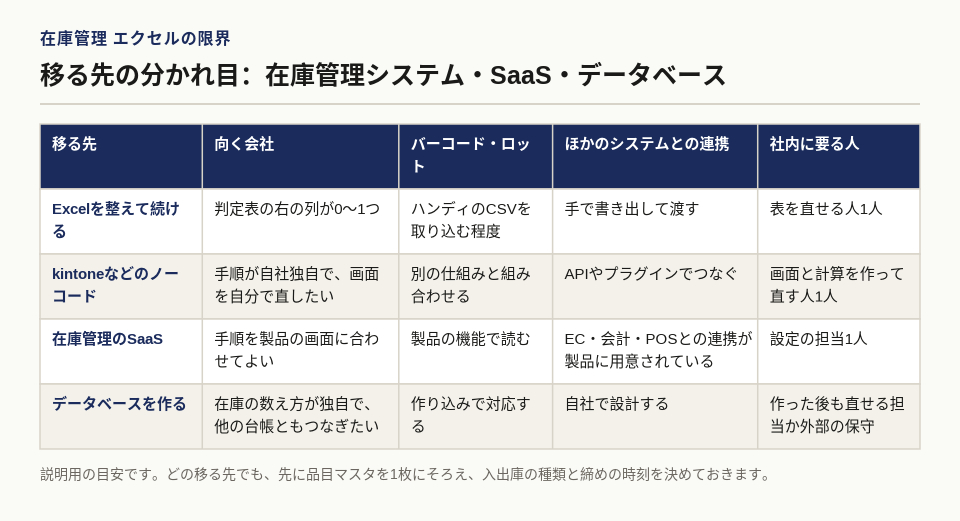
- Excelのまま整える(判定表の右の列が0〜1つ):品目マスタのシートを1枚にし、入出庫は1行ずつ足す表にして、在庫数はSUMIFSなどの関数で出します。品目や区分の列には入力規則でプルダウンを付け、表記ゆれを止めます。OneDriveかSharePointに置けば共同編集も使えます。
- kintoneなどのノーコード(右の列が2〜3つ):kintoneでは、Excelのファイルからアプリを作れ(.xlsxで1シート、1,000行までなどの条件があります)、ルックアップで品目マスタの値を入出庫の画面に取り込み、関連レコード一覧で品目ごとの入出庫を並べられます。アクセス権はアプリ・レコード・フィールドの単位で設定できます。サイボウズは製品在庫管理や備品在庫管理のサンプルアプリも公開しています。画面と計算を自社で作るため、作る人と直す人を社内に1人決めます。
- データベースを作る(在庫の数え方が独自で、受注や顧客の台帳ともつなぎたい):品目・拠点・入出庫を別々の表にして、番号でつなぎます。作った後に直す人を社内か外部に決めておく必要があります。Excelの表をデータベースに移す手順は「Excelをデータベース化する手順」の記事に書いています。
- 在庫管理システム・SaaS(右の列が4つ以上、またはバーコード・ロット・シリアルで数える必要がある):入出庫をバーコードで読み取り、拠点と倉庫の在庫を1つの画面で見る製品です。業務の手順を製品の画面に合わせる部分が出るため、今の手順のうち変えてよいところと変えられないところを先に書き出します。
迷う場合は、サインの本数より先に「在庫数を毎日だれが見て、何を決めているか」を1行書きます。発注を決める人が1人で、毎朝1回見るだけなら、Excelのまま整えて足りることが多いです。複数の拠点の人がそれぞれその場で出荷を約束しているなら、同時に正しい数字が見える移り先が要ります。
自社がどの移り先に当たるかを決めかねている場合は、判定表の6行を自社の数字で埋めて送ってください。入出庫から棚卸までのどこが一番詰まっているかを2時間で1か所に絞るTOC分析(5万円(2時間))から始めることもできます。
移る前に揃える3つのもの
どの移り先を選んでも、次の3つが揃っていないと、移った先で同じ数字のずれが起きます。
- 品目マスタ:品目番号・品目名・単位・保管場所を1枚の表にし、拠点ごとに違う名前で呼んでいた品目を1行にまとめます。
- 入出庫の種類:入庫・出庫・返品・拠点間の移動・棚卸の調整のように、在庫数を動かす理由の一覧を決めます。
- 締めの時刻:何時までの入出庫をその日の在庫に入れるかを決めます。POSや倉庫の記録と在庫表の数字を比べるときの基準になります。
POSの売上と在庫表の数字が合わない問題は「POSと在庫台帳がズレる問題」、倉庫のバーコードと台帳が合わない問題は「倉庫バーコードと台帳が一致しない問題」で、それぞれの原因から書いています。
在庫管理の見直し台帳に、毎月4つの数字を書く
「そろそろExcelでは無理」という判断は、毎日在庫表を触っている担当者の感覚の中にあります。担当者が言い出さない限り、上の人は限界に気づかず、欠品や数え直しが増えてから慌てて移り先を探すことになります。
- 4つの数字を毎月1行書く:共有フォルダに「在庫管理の見直し台帳」を1枚置き、月末に品目数・拠点数・在庫表を書いた人数・1日の入出庫の回数を1行に書きます。
- 見直す本数を先に決める:「サインが2本になった月に移り先を見直す」のように、見直す条件と、見直す人の名前を台帳の1行目に書いておきます。
- 棚卸の差も書く:棚卸の差の純額と総額、原因調べにかかった時間を同じ行に書きます。
- 書き写しの時間も書く:その月に在庫表への書き写しと数え直しにかかった時間の合計を、同じ行に書きます。移り先の見積を取るとき、今かかっている手間と比べられます。
台帳の数字は、AIに移り先の候補を比べさせるときにもそのまま使えます。4つの数字と手間の時間を渡すと、比べる条件がぶれません。
欠品に気づくのが遅れて困っている場合は、発注点の決め方を「欠品に気づくのが遅い問題」で書いています。
よくある質問
Q. 棚卸の差は、どれくらいなら許されますか?
一律の基準はありません。差の金額を利益と並べて、その差が利益をどれだけ削っているかで決めます。差の大きさより先に、差の原因を棚卸の日のうちに説明できるかを見ます。原因調べに半日以上かかる月が続くなら、Excelの表の作りか運用の量が限界に来ています。
Q. バーコードで在庫管理をExcelで自作するのは限界がありますか?
ハンディで読んだ記録をCSVで書き出してExcelに取り込む形なら、品目が数百で拠点が1か所のうちは回ることが多いです。ロットや賞味期限ごとに出荷先を追う、複数の拠点で同時に読む、読んだ瞬間に在庫数を見たい、のどれかが要るなら、自作のExcelでは追いつかなくなります。
Q. Googleスプレッドシートに移せば限界は解決しますか?
同時に書く人数のサインは、スプレッドシートの共同編集で軽くなります。品目マスタがばらばら、入出庫を上書きしている、拠点ごとにファイルが分かれている、といった表の作りの問題は、スプレッドシートに移しても残ります。先に表の作りを直してから、置き場所を決めます。
Q. 在庫管理はExcelで何品目まで続けられますか?
品目数だけでは決まりません。Excelの1シートは1,048,576行まで書けるため、品目数より先に、拠点数・同時に書く人数・入出庫の回数が限界を決めることが多いです。4つのサインのうち何本が出ているかで判断します。
Q. Microsoft 365の共同編集を使えば、Excelのまま続けられますか?
書く人が2〜3人で、品目ごとに書く人が分かれていれば続けられることがあります。ただし同じセルを同時に書き換えると片方の数字が残らないことがあり、共同編集に対応していない版のExcelで1人が開くと、ほかの全員にロックのエラーが出ます。在庫数を上書きせず、入出庫を1行ずつ足す表にしておきます。
Q. kintoneと在庫管理システムは、どう選べばよいですか?
画面と計算を自社で作って直せる人がいて、在庫の数え方が単純ならkintoneなどのノーコードが合います。バーコードやロット・シリアルで数える必要がある、拠点と倉庫の数が多い場合は、在庫管理システムを検討します。どちらの場合も先に品目マスタを1枚にそろえます。
Q. 移る前にExcelでやっておくことはありますか?
品目マスタを1枚にし、入出庫の種類と締めの時刻を決めます。この3つが揃っていれば、どの移り先にも同じ形でデータを渡せます。
Q. 無料のExcelテンプレートを使えば十分ですか?
サインが0〜1本なら、テンプレートで表の形を整えるだけで続けられることがあります。テンプレートを使う場合も、品目の列に入力規則でプルダウンを付け、在庫数は入出庫の行から関数で出す形になっているかを確かめます。
品目数と拠点数を書いて、Excelのまま行けるかを相談する
品目の数、拠点(倉庫・店舗)の数、在庫表を書く人の数、1日の入出庫のおおよその回数、直近の棚卸の差を書いて送ってください。判定表の6行に当てはめた結果と、Excelのまま延命するか移るかの見立てをお返しします。