
CONCEPT — EXCEL CUSTOMER LIST
エクセルの顧客管理:顧客管理表を作る手順と、二重登録が起きる限界のサイン
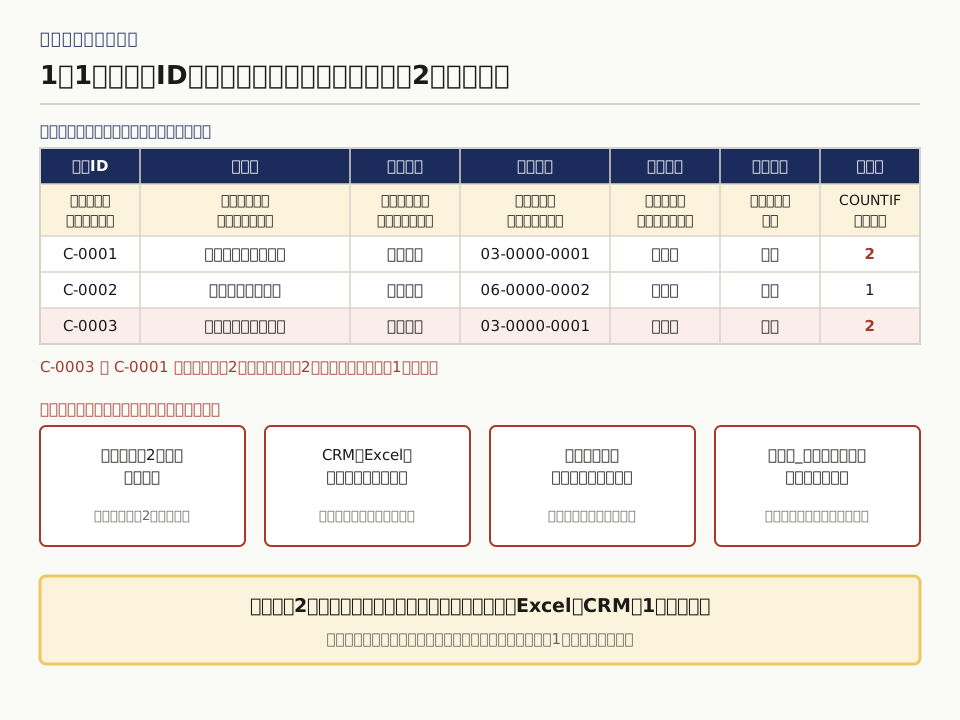
エクセルの顧客管理とは、取引先や顧客の情報をExcelの表に1行1社で入れ、絞り込み・並べ替え・数え上げで探したり連絡先を拾ったりする管理方法です。最初に列と顧客IDを決め、選ぶ列に入力規則を付け、表をテーブルにし、重複数の列で同じ会社の2行目を探せば、数人で使える顧客管理表になります。同じ会社の2行目が毎月出る、CRMとExcelの両方に入力している、といったサインが出たら、表の作り方より置き場所を決め直す時期です。
エクセルの顧客管理とは:1行に1社を入れ、探す・数える・連絡するに使う表
エクセルの顧客管理とは、取引先の会社名・担当者・連絡先・取引状況などをExcelの表に1行1社で入れ、絞り込みや数え上げで使う管理方法です。追加の費用をかけずに始められ、使い慣れた人が多いため、顧客が数十社から数百社で、触る人が数人までの会社でよく使われます。
- 探す:「取引状況が商談中で、自社担当が田中さんの会社」を絞り込んで一覧にする。
- 数える:取引状況ごとの社数や、今月に接触した社数を数える。
- 連絡する:メールアドレスの列を拾って、案内を送る相手の一覧を作る。
どの使い方でも、1社が1行にまとまっていることが前提です。同じ会社が2行あると、社数は多く数えられ、案内は同じ会社に2通届きます。この記事では、2行目ができにくい表の作り方と、2行目を見つける方法、表の作り方では防げなくなったときのサインを順に書きます。
今の顧客管理表の列名を、左から順に書いて送ってください。重複を見つけるにはどの列で数えればよいかと、足りない列をお返しします。
Excelで顧客管理表を作る6つの手順
顧客管理表は、入力を始める前に列と顧客IDを決めておくと、あとから列を足したり行を直したりする手間が減ります。次の6つの順に作ります。
- 1.列を決める:紙に列名を左から書き出し、全員が入れられる列と、取れたときだけ入れる列に分ける。
- 2.顧客IDを振る:一番左の列に「C-0001」のような番号を振り、1社に1つだけ割り当てる。
- 3.入力規則を付ける:取引状況・自社担当など決まった値から選ぶ列に、「データの入力規則」でリストを付ける。
- 4.テーブルにする:表の中のセルを1つ選び、「ホーム」タブの「テーブルとして書式設定」でテーブルにする(Windowsでは Ctrl+T でも変換できます)。
- 5.絞り込む:テーブルの見出しにある絞り込みのボタンで、取引状況や自社担当ごとに行を絞る。
- 6.重複を探す:一番右に重複数の列を作り、COUNTIFで同じ会社名が何行あるかを数える。
表の中にはセルの結合と空白の行を入れません。結合したセルや空白の行があると、並べ替えや絞り込みの途中で表が切れて、一部の行だけが動くことがあります。
列の決め方:法人向けの顧客管理表に置く11列の見本
列は、その列を使って誰が何をするかを1つずつ言える列だけを置きます。法人の取引先を管理する場合の見本は次の11列です(説明用の仮想例)。
- 顧客ID:C-0001 から連番。行を見分けるための列で、並べ替えても変わらない。
- 会社名:「株式会社」「有限会社」まで省かずに正式名で入れる。
- 会社名フリガナ:五十音順の並べ替えと、読みでの検索に使う。
- 部署名・担当者名:担当者が2人いる会社は、別の表に担当者を1人1行で入れ、顧客IDでつなぐ。
- 電話番号:半角数字とハイフンで入れる。重複を探すときの2つ目の手がかりになる。
- メールアドレス:案内の送り先の一覧を作るときに使う。
- 取引状況:「見込み・商談中・取引中・休止・終了」のリストから選ぶ。
- 自社担当:社員名のリストから選ぶ。
- 最終接触日:2026/10/31 の形でそろえ、しばらく連絡していない会社を並べ替えで探す。
- 重複数:COUNTIFの数式を入れ、2以上の行を探す。
商談や問い合わせのように1社で何回も起きる記録は、顧客管理表の列を横に増やして入れません。「対応履歴」の表を別に作り、1回の対応を1行、顧客IDの列で顧客管理表とつなぎます。横に「対応1」「対応2」と列を増やすと、何回目まで列を作るかが決められず、絞り込みもできなくなります。
顧客IDの振り方:会社名と別に、A列へ1社1つの番号を振る
顧客IDは、会社名とは別に、1社に1つだけ割り当てる番号です。会社名は社名変更や表記の揺れで変わりますが、顧客IDは一度振ったら変えません。
- 形:「C-0001」のように、頭に1文字と4けたの番号をつける。並べ替えたときに番号順に並ぶよう、けた数を最初からそろえる。
- 振る人:新しい会社を足すときは、表の一番下の番号に1を足した番号を使う。振る人を1人決めておくと、同じ番号が2つできない。
- 使い回さない:取引が終わった会社の行は消さずに、取引状況を「終了」にする。消した番号を別の会社に使うと、過去の見積書や請求書に書いた番号が別の会社を指してしまう。
- 2行目が見つかったとき:残す行を1つ決め、もう1行は消さずに取引状況を「終了」にして、会社名の後ろに「(C-0001に統合)」と書き足す。
CRMや会計ソフトにも同じ会社が入っている場合は、それぞれの画面の取引先番号を顧客管理表の列に1列ずつ足しておくと、あとで突き合わせるときに会社名で探さずに済みます。
入力規則とテーブル化:選ぶ列はリストにし、表全体をテーブルにする
取引状況や自社担当を手で打つと、「商談中」「商談中 」「商談」のように同じ意味の値が何通りもでき、絞り込みで漏れます。決まった値から選ぶ列は、入力規則でリストから選ぶ形にします。
- 選択肢を書く:別のシートに「取引状況」の選択肢を1列に縦に並べる。空のセルを間にはさまない。
- リストを付ける:取引状況の列を選び、「データ」タブの「データの入力規則」を開き、「設定」タブの「入力値の種類」で「リスト」を選び、「ソース」に選択肢の範囲を指定する。
- 打ち間違いを止める:「エラー メッセージ」タブの「スタイル」を「停止」にすると、リストにない値は入力できなくなる。
- 選択肢もテーブルにする:選択肢の範囲をテーブルにしておくと、選択肢を足したり消したりしたときに、ドロップダウンにもそのまま反映される。
- 顧客管理表をテーブルにする:「ホーム」タブの「テーブルとして書式設定」で表をテーブルにし、見出しがある場合はチェック ボックスをオンにする。テーブルにした列は、すべての列でフィルターが使える。
会社名の列にはリストを付けられないため、「株式会社まで正式名で入れる」「前後に空白を入れない」の2つを、表の一番上か別のシートに書いておきます。
重複の見つけ方:色を付けて見る、COUNTIFで数える、確かめてからまとめる
同じ会社の2行目は、3つの段階で探します。いきなり消すと、別の会社を消してしまったときに戻せなくなるため、色を付けて見る段階と、数を数える段階を先に通ります。
- 色を付けて見る:会社名の列を選び、「ホーム」タブの「条件付き書式」から「重複する値」を選ぶと、同じ会社名のセルに色が付く。
- 数える:重複数の列の2行目に「=COUNTIF($B$2:$B$1000,B2)」と入れて下まで広げる(会社名がB列の場合)。2以上の行が、同じ会社名がほかにもある行です。
- 表記の違いを拾う:「みどり商事株式会社」と「みどり商事(株)」はCOUNTIFでは別の値として数えられる。電話番号の列でも同じ数式を作り、電話番号が同じで会社名が違う行も見る。
- 空白に気をつける:会社名の後ろに空白が入っていると、同じ会社でも1と数えられる。TRIM関数で前後の空白を取ってから数える。
- まとめる:残す行を決めたら、もう1行は消さずに取引状況を「終了」にし、会社名の後ろに「(C-0001に統合)」のように残す行の顧客IDを書き足す。「データ」タブの「重複の削除」は、顧客IDを振る前の取り込みデータで、全部の列の値が同じ行を消すときだけ使う。使う前に、元の表を別のシートにコピーしておく。
「重複の削除」は、選んだ列の値が全部同じ行だけを消します。会社名の列だけにチェックを入れると、担当者名や最終接触日が違う2行目も消えてしまいます。値が違う行は消さずに残し、どちらの行の値を残すかを人が見て決めます。
重複数が2以上の行が何行あったかと、会社名の列の書き方を送ってください。表記の違いで漏れている行の探し方と、残す行の決め方をお返しします。
二重登録が起きる、エクセルの顧客管理の限界のサイン4つ
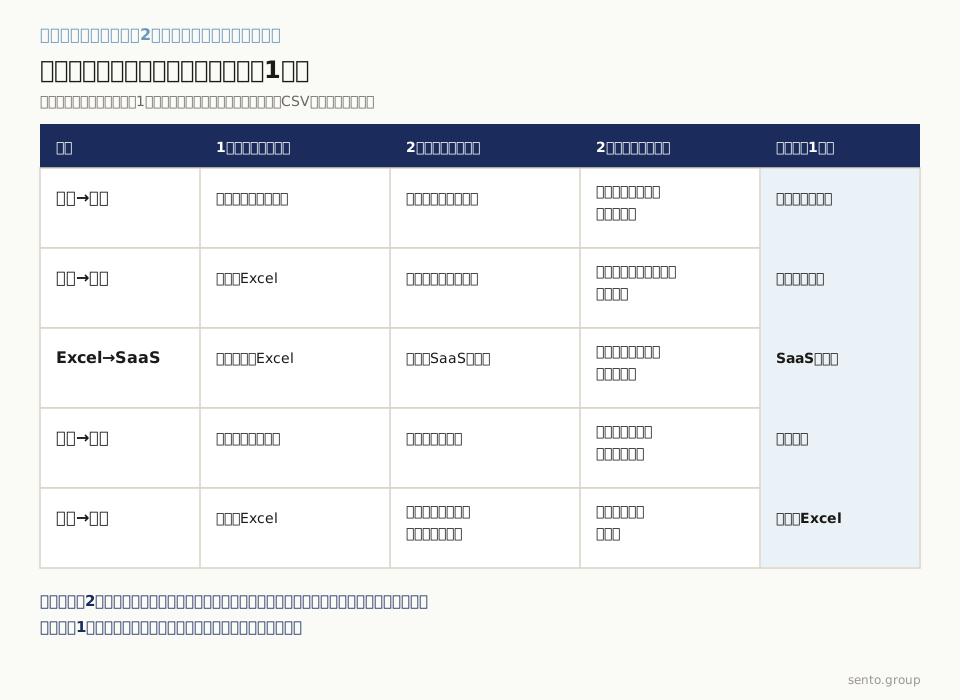
列と入力規則を整えても、表の外で起きる二重登録は防げません。次の4つのうち2つが当てはまったら、表を直すより先に、顧客情報を置く場所を決め直す時期です。
- 同じ会社の2行目が毎月出る:重複数が2以上の行を消しても、翌月にまた別の会社で出る。新しい会社を足す人が、先に検索せずに行を足している。
- CRMとExcelの両方に入力している:商談をCRMに入れ、同じ内容を手元のExcelにも書き、月末に両方の社数を突き合わせている。
- 同時に開いて入力が上書きされる:共有フォルダの同じファイルを2人が開き、あとから保存した人の内容だけが残る。
- 名前付きのコピーが増える:「顧客管理_最新_山田.xlsx」「顧客管理_1031.xlsx」のようなファイルが並び、どれが最新かを誰も言えない。
同時に開く問題には、Excelの共同編集が使えます。Microsoftは、古い「共有ブック」には制限が多いため、代わりに共同編集を強く勧めています。共同編集で上書きは減りますが、CRMとExcelの両方に入力している二重登録は残ります。
CRMとExcelの両方に入力しているときに、列ごとに決めること
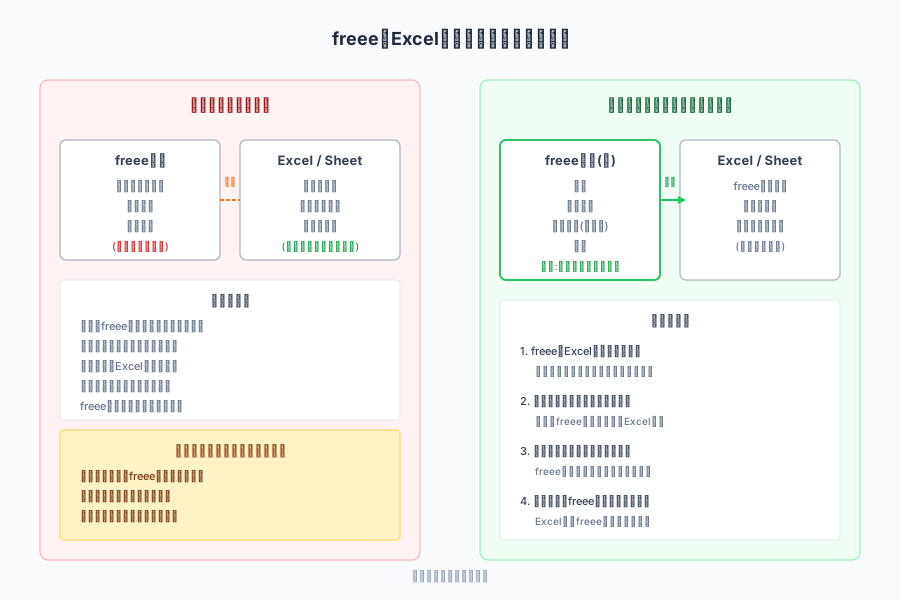
CRMを入れたのに営業がExcelで案件を追い、月末に2つの数字を突き合わせている場合は、どちらかを禁止する前に、列ごとに正しい値を置く場所を1つに決めます。
- 対応表を作る:Excelの列名を縦に並べ、隣にCRMで同じ値が入る項目名を書く。CRMに無い列には「なし」と書く。
- 列ごとに正しい置き場所を決める:「会社名・電話番号はCRM」「来月の見込み金額の試算はExcel」のように、1列に1つだけ決める。
- 転記を止める:CRMが正しい置き場所の列は、Excelでは入力せず、CRMから書き出した一覧を貼るだけにする。
- 顧客IDをそろえる:ExcelにCRMの取引先番号の列を足し、2つの表を会社名で突き合わせない。
- 更新する人とタイミングを書く:「商談のあと当日中に、自社担当がCRMを更新する」のように、列ごとに1行で書く。
Excelに残る列の多くは、見込み金額の試算や一時的なメモのように、CRMの画面では作りにくい集計です。そうした列はExcelに残し、CRMから書き出した一覧に足して使います。
現場の声:CRMを入れても、正しい数字が営業のExcelに残る
CRMを入れたあとも、手元のExcelのほうが新しい、という声は現場で繰り返し出てきます。X(旧Twitter)でも、入力させたデータが営業に返ってこないことや、トップ営業のExcelが正になる話が語られています。ここでは二つの投稿を紹介します。
CRMにデータがたまってるのに、誰も見てない会社は多い。
— 大城健太 (@gottsuee1) 2026年9月25日
入力させるだけで、営業に返ってこないデータは、別にExcelで管理してるのと変わらない
。
■CRM選定は「使いやすさ」で選ぶと失敗するらしい
— 黒宮大貴 (@kuromiya_daiki) 2026年9月30日
Salesforce入れたのに、トップ営業だけ頑なに自分のExcelで管理してて、結局そっちが正、みたいな会社ない?
二つの投稿に共通するのは、誰がどちらの数字を見て動くかが決まっていないことです。前の節の対応表で、列ごとに正しい置き場所を1つに決めると、Excelに残る列とCRMに入れる列が分かれます。
列の決まりと、同じ会社とみなした理由を、共有の1枚に残す
会社名を正式名で入れる決まりや、2行のうちどちらを残したかの判断は、表を作った人の頭の中や、個人のPCに置いたメモに残りがちです。作った人が異動すると、新しい担当者は別の書き方で会社を足し、2行目がまた増えます。
顧客管理表と同じ共有フォルダに「列の決まり」というシートを1枚作り、列ごとに「列名・入れる値の例・入力規則の有無・正しい値を置く場所(ExcelかCRMか)・決めた日・記入した人」を1行ずつ書きます。
2行を1行にまとめたときは、同じシートの別の表に「残した顧客ID・まとめた顧客ID・同じ会社とみなした手がかり(電話番号が同じ、など)・記入した人」を1行書きます。AIに会社名の表記をそろえさせたり、同じ会社の候補を挙げさせたりした場合は、渡した指示文と、AIの答えのうち採用した基準も同じ表に貼っておきます。次に同じ作業をする人は、この表を開けば同じ基準で続けられます。
よくある質問
Q. エクセルの顧客管理は、何社くらいまで続けられますか?
次の4つの限界のサインで判断します。同じ会社の2行目が毎月出る、CRMとExcelの両方に入力している、同時に開いて入力が上書きされる、名前付きのコピーが増える、のうち2つが当てはまったら、顧客情報を置く場所を決め直す時期です。
Q. 「重複の削除」をいきなり使ってもよいですか?
顧客IDを振る前の取り込みデータにだけ使います。先に条件付き書式の「重複する値」で色を付け、COUNTIFの列で何行あるかを確かめてから使います。Microsoftのサポートページでも、「重複の削除」の前に元のデータを別のワークシートにコピーしておくことを勧めています。
Q. CRMを入れたら、Excelの顧客管理表はやめるべきですか?
やめる前に、Excelの列とCRMの項目の対応表を作り、列ごとに正しい値を置く場所を1つに決めます。会社名や連絡先のようにCRMに置く列はExcelで入力しないようにし、見込み金額の試算のようにCRMで作りにくい集計はExcelに残します。
Q. 複数人が同時に開くと入力が消えます。どうすればよいですか?
古い「共有ブック」を使っている場合は、Microsoftが代わりに勧めている共同編集に切り替えます。共同編集にしても、同じ会社を別の人が別の行で足す二重登録は残るため、新しい会社を足す前に会社名と電話番号で検索する決まりを「列の決まり」シートに書いておきます。
Q. この記事のExcelの操作は、どこで確かめましたか?
Microsoftサポートの次のページで、操作の名前と手順を確かめました(2026年10月31日に確認)。表を作成および書式設定する、Excel テーブルの概要、セルにドロップダウン リストを作成する、重複する値を検索して削除する、COUNTIF 関数、共有ブック機能について。
今の顧客管理表から、重複の見つけ方を決める
顧客管理表の列名を左から順に書き、CRMにも入力しているならその項目名も並べて送ってください。重複を数える列と、列ごとに正しい値を置く場所の案をお返しします。