
CONCEPT — CSV ENCODING
CSVの文字化け:Excelで化ける原因と、Excel・Googleスプレッドシート・Macでの直し方
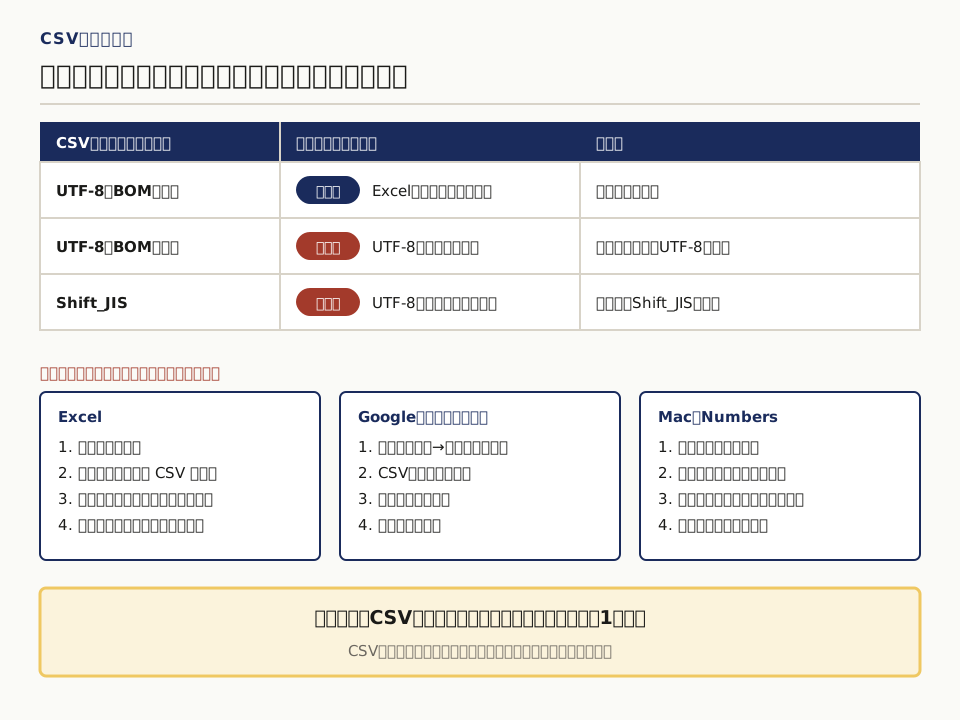
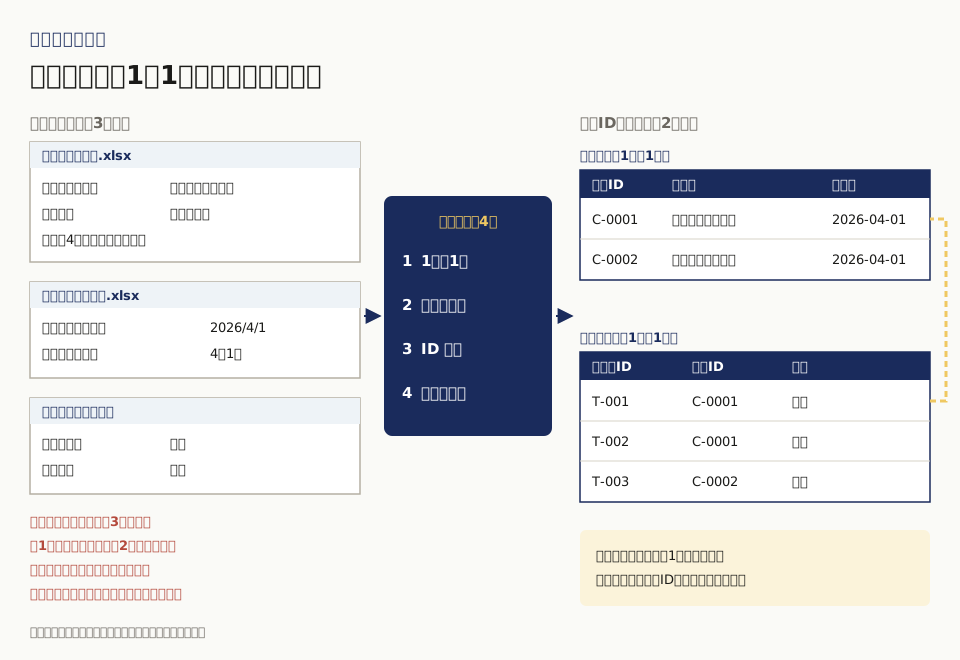
CSVの文字化けとは、CSVを書いたときの文字コードと、開くソフトが読む文字コードが食い違い、日本語が「?」や意味の通らない漢字・記号の列に見えることです。Excelで化ける原因の多くは、UTF-8で書かれたCSVの先頭にBOM(UTF-8だと示す3バイトの印)が無く、ExcelがUTF-8と判断できないことです。ファイルの中身はそのまま残っているので、[データ]タブの[テキストまたは CSV から]で文字コードを選んで読み込み直せば、日本語が戻ります。
ExcelでCSVが化ける原因:UTF-8とShift_JIS、BOMの有無
CSVはただの文字の並びで、どの文字コードで書いたかという情報をファイルの中に持たないことがほとんどです。開くソフトは中身から文字コードを推し量るため、推し量りが外れると日本語が化けます。日本語のCSVで食い違いやすい組み合わせは次の3つです。
- UTF-8(BOMなし)をExcelで開く:MicrosoftのPower Queryの説明では、文字セットは推し量らず、UTF-8はファイルがBOMで始まるときだけUTF-8と判断します。BOMの無いUTF-8は別の文字コードとして読まれ、化けます。
- UTF-8(BOM付き)をExcelで開く:Microsoftのサポートページは、BOM付きで保存されたUTF-8のCSVは通常どおり開けると案内しています。
- Shift_JISのCSVを、UTF-8を前提に読むソフトで開く:古い基幹システムや会計ソフトが書いたShift_JISのCSVを、Googleスプレッドシートや別のソフトに渡すと、今度は読む側で化けます。
化けたCSVを手で打ち直したり、元のシステムから出し直したりする前に、「どのシステムのどの画面で書き出したか」と「どのソフトをどう開いたか(ダブルクリックか、取り込み画面か)」を1行メモします。この2つが分かれば、下の手順のどれを使えばよいかが決まります。
いま化けているCSVがあれば、出力元のシステム名と画面名を書いて送ってください。そのCSVをExcelで開くときに選ぶ文字コードと、出力元で直せる設定があるかをお返しします。
症状から原因を見分ける:文字コード・区切り・表示形式・環境依存文字
ExcelでCSVを開いて「おかしい」と感じる症状のうち、文字コードで直るものは一部です。先に、見えている症状がどれに当たるかを確かめます。
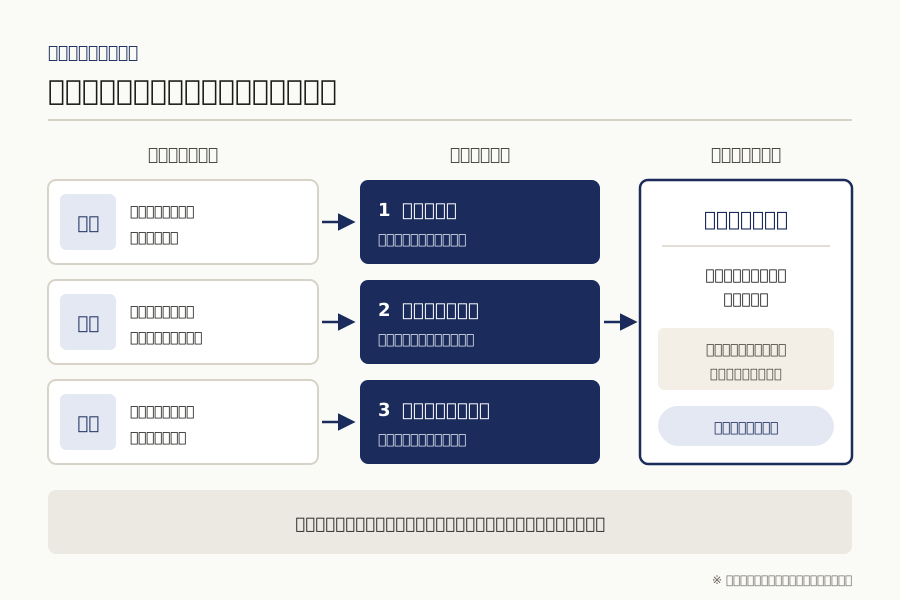
- 日本語がすべて「?」や読めない漢字・記号の列になる:文字コードの食い違いです。次の節の手順で、文字コードを選んで読み込み直します。
- 見出し行だけ、または1列目の先頭だけ化ける:BOMの扱いが読む側と合っていないことがあります。取り込み画面で文字コードをUTF-8にしてプレビューを見ます。
- 日本語は読めるのに、住所や備考の途中から列が右にずれる:区切り文字と引用符の問題です。後の「列ズレ」の節を見ます。
- 「1.23E+17」のような表示や「#####」になる、先頭の0が消える:Excelの表示形式と列の型の問題で、文字は壊れていません。
- 「㈱」「①」など一部の文字だけが「?」になる:環境依存文字が、書き出し先の文字コードに無いために置き換わっています。マネーフォワード クラウドパートナーのFAQは、「㈱」を「(株)」に置き換える例を挙げています。
Excelで直す手順:[テキストまたは CSV から]で文字コードを選んで読み込む
いちばん確実な直し方は、ダブルクリックをやめ、Excelの取り込み画面で文字コードを指定して読み込むことです。Microsoftの「テキスト(.txt または .csv)ファイルのインポートまたはエクスポート」の手順に沿うと、Microsoft 365やExcel 2016以降では次のように操作します。
- 空のブックを開き、データを置きたいセルをクリックする。
- [データ]タブの[データの取得 & 変換]グループで、[テキストまたは CSV から]をクリックする。
- [データのインポート]ダイアログで化けたCSVを選び、[インポート]をクリックする。
- プレビュー画面上部の文字セットのドロップダウン(Microsoftの説明では[ファイルの配信元])で、UTF-8かShift_JISに当たる項目を選び、プレビューの日本語が読めることを確かめる。
- そのまま表にするなら[読み込み]、列の型を直してから入れるなら[データの変換]を選ぶ。
同じプレビュー画面で、区切り記号(カンマ・タブなど)も選べます。プレビューで日本語が読め、列が正しく分かれていれば、元のCSVファイルは書き換えずに済みます。
取り込み画面の場所が分からないときは、Microsoftの「Excel で CSV UTF-8 ファイルを正しく開くには」が案内するもう一つの方法として、[テキストからデータを取得]のオプションでテキスト インポート ウィザードを開く方法もあります。この方法では、ブックへの外部リンクは作られません。
取り込み画面を使わずに直す:拡張子を.txtにする、メモ帳でBOM付きUTF-8にする
毎回取り込み画面を開くのが手間なとき、またはCSVを他の人に渡してダブルクリックで開いてもらいたいときは、ファイル側を変えます。
- 拡張子を.csvから.txtに変えてExcelで開く:Microsoftは、.csvのまま開くとExcelが既定のデータ形式で各列を解釈し、拡張子を.txtに変えて開くとテキスト インポート ウィザードが必ず起動すると説明しています。ウィザードでは区切り文字や列の型を選べます。
- 先頭の0を残したい列(電話番号・郵便番号・社員番号)は、ウィザードで列の型を文字列にする。Microsoftも先頭のゼロを残す例として、この使い方を挙げています。
- メモ帳でCSVを開き、保存するときの文字コードでBOM付きのUTF-8を選んで保存し直す。BOMが付けば、ダブルクリックでもExcelがUTF-8として開けます。
メモ帳は、Microsoftが2018年12月に公開したWindows 10のプレビュー版から、新しく作るファイルの既定がBOMの無いUTF-8に変わりました。メモ帳で作ったり保存したりしたCSVがExcelで化けるのはこのためで、保存のたびにBOM付きを選ぶ必要があります。同じ更新で、画面下のステータスバーに今のファイルの文字コードが表示されるようになったので、保存する前にそこで確かめます。
Googleスプレッドシートで開く・書き出す手順
Googleスプレッドシートを使う職場では、スプレッドシートの[インポート]からCSVを読み込みます。Googleの「データセットとスプレッドシートを読み込む」の手順は次のとおりです。
- パソコンでGoogleスプレッドシートを開き、シートを開くか新しく作る。
- 上部の[ファイル]→[インポート]をクリックし、パスワードで保護されていないCSVファイルを選ぶ。
- 読み込みオプションを選ぶ(「新しいスプレッドシートを作成する」「新しいシートを挿入する」「現在のシートを置換する」など6つ)。
- [区切り文字]で「自動的に検出」「タブ」「カンマ」「カスタム」から選び、[インポート]をクリックする。
スプレッドシートの内容をCSVで渡すときは、[ファイル]→[ダウンロード]をクリックし、形式の一覧からCSVを選びます。書き出したCSVを相手がExcelで開いて化けたときは、相手に上のExcelの取り込み手順でUTF-8を選んでもらうか、受け渡しの文字コードを先に決めておきます(後の節)。
Googleのヘルプには、インポートの画面で文字コードを選ぶ項目は書かれていません。Shift_JISのCSVをスプレッドシートに読み込んで化けた場合は、先にメモ帳やテキストエディットでUTF-8を選んで保存し直してから読み込みます。
出力元で化けないようにする:書き出しの設定と受け渡しの約束
開く側の手順を覚えても、毎月同じCSVを受け取るたびに取り込み画面を開くことになります。毎月化けるCSVは、書き出す側で止めます。
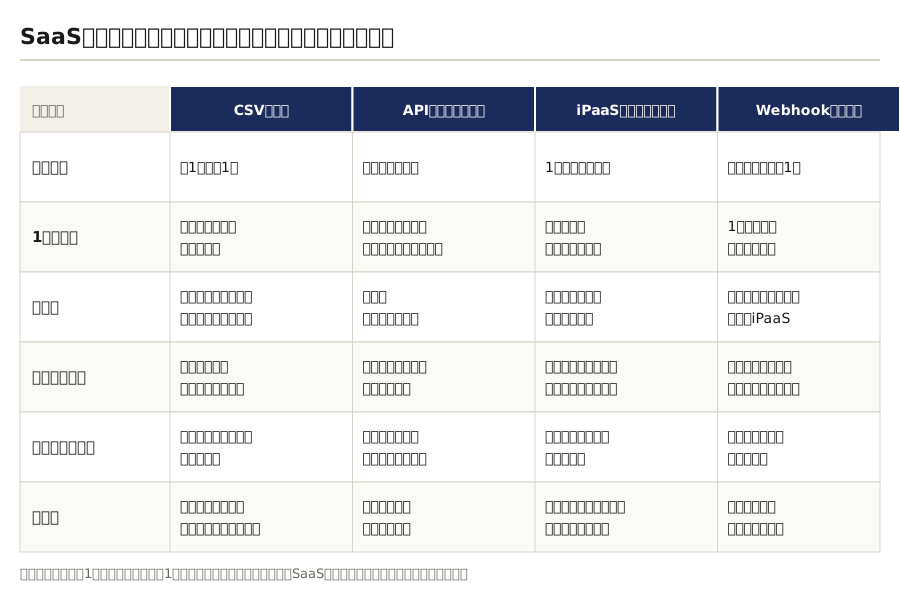
- 出力元の画面で文字コードを選べるかを確かめる:会計・販売管理・EC・広告などのサービスには、CSVの書き出し画面で文字コードを選べるものがあります。マネーフォワード クラウドパートナーのFAQは、Windowsで開くならShift-JIS、それ以外ならUTF-8を選ぶよう案内しています。
- 開く人のソフトに合わせて決める:受け取る人が全員Windows版のExcelでダブルクリックするなら、BOM付きUTF-8かShift_JISで書き出す設定にします。Googleスプレッドシートや別のシステムに取り込むなら、UTF-8で書き出し、取り込み側で文字コードを指定します。
- 社外とCSVをやりとりするときは、依頼のメールに「文字コード(UTF-8のBOM付き、またはShift_JIS)・区切り文字・1行目が見出しかどうか」の3つを書いて送る。
- 書き出し側に設定が無いサービスは、受け取ったCSVを取り込み画面で開く手順を、そのCSVの名前と一緒に手順書に書いておく。
Shift_JISで書き出すと、絵文字や一部の環境依存文字は文字コードに無いため失われます。顧客の名前や問い合わせ本文のように、入力される文字を選べない列があるCSVは、UTF-8で書き出して取り込み側で文字コードを指定するほうが文字の欠けが起きません。
毎月受け取っているCSVが3本以上あるなら、CSVの名前と出力元の画面名を並べて送ってください。それぞれの出力元で文字コードを選べるかと、受け渡しで決めておく3つの項目の書き方をお返しします。
MacのNumbersとテキストエディットで文字コードを選ぶ
MacでCSVが化けたときは、Numbersとテキストエディットのどちらでも文字コードを選び直せます。Appleのユーザガイドの手順は次のとおりです。
- Numbers:CSVファイルをDockか「アプリケーション」フォルダの「Numbers」アイコンにドラッグして開く。表をクリックし、「フォーマット」サイドバーの「表」タブで「読み込みの設定を調整」をクリックする。「区切り」タブの「テキストエンコーディング」ポップアップメニューで文字コードを選び、「表をアップデート」をクリックする。
- テキストエディット:「ファイル」>「開く」でCSVを選ぶ(まだ開かない)。ウインドウ左下の「オプションを表示」をクリックし、「標準テキストのエンコーディング」で文字コードを選んでから「開く」をクリックする。
- テキストエディットでいつも同じ文字コードで開きたいときは、「テキストエディット」>「設定」>「開く/保存」の「ファイルを開くとき」で文字コードを選んでおく。
Appleのガイドでは、Numbersで読み込んだ表を編集すると、読み込みの設定は変えられなくなると注意しています。化けていたら、表に手を加える前に文字コードを選び直します。
列ズレ・先頭ゼロ・日付の崩れを取り込み画面の設定で直す
日本語は読めるのに、住所や備考の途中で列が右へずれるときは、文字コードを変えても直りません。区切り文字と引用符を見ます。
- セルの中にカンマがある(「東京都, 渋谷区」)。
- セルの中に改行がある(備考欄の改行をそのまま書き出した)。
- ダブルクォートの閉じ忘れ、または文字の中のダブルクォートが2つ重ねになっていない。
- 見出し行とデータ行で列の数が違う。
説明用の仮想例です。受注CSVの「納品先」に「大阪市, 北区」と入っていて引用符で囲まれていないと、「大阪市」と「北区」が別の列に分かれます。書き出し側でフィールドを引用符で囲む設定にするか、取り込み画面で区切り記号と引用符を指定します。手で列をずらして合わせると、翌月も同じ作業が残ります。
先頭の0や日付の並び(月・日・年など)が崩れるときは、上の取り込み画面かテキスト インポート ウィザードで、その列の型を文字列や日付の形式に指定してから読み込みます。
Xで共有されている、CSVの文字化けの原因と開き直し方
CSVをExcelで開くと日本語が化ける、という話は現場で繰り返し出てきます。X(旧Twitter)で、原因を書いたときと読むときの文字コードの違いとして説明している二つの投稿を紹介します。
「文字化け」の正体は、書いたときと読むときで文字コードが違うだけです。
— 情報の匠 (@takumi_dx_net) 2026年10月7日
ファイルが壊れているわけではないので、正しいコードで開き直せば読めます。
CSVをExcelで開いて化けるのは、UTF-8のファイルをShift_JISとして読んでいるのが大半です。
GoogleフォームのCSVをExcelで開くと文字化けしやすい。ExcelはShift-JISで読もうとするが、フォームのCSVはUTF-8で書き出されるため。対処はメモ帳かVS CodeでUTF-8指定して開くか、ExcelのCSVインポートでエンコードをUTF-8に指定する。
— シゴト自動化ラボ (@jidoulab) 2026年10月11日
二つの投稿が勧めている対処は、この記事のExcelの取り込み手順と同じです。どちらも、書き出した側の文字コードを読む側で指定して開き直しています。
「このCSVはUTF-8で開く」を共有の表に1行書き、誰が開いても化けないようにする
「このCSVは取り込み画面でUTF-8を選ぶ」というコツが担当者のメモ帳やチャットの中にだけあると、担当者が休んだ月末に、代わりの人がダブルクリックして同じところで止まります。AIにCSVの整形を頼むときも、担当者の会話履歴にだけ文字コードの情報が残り、次の人は一から聞き直すことになります。
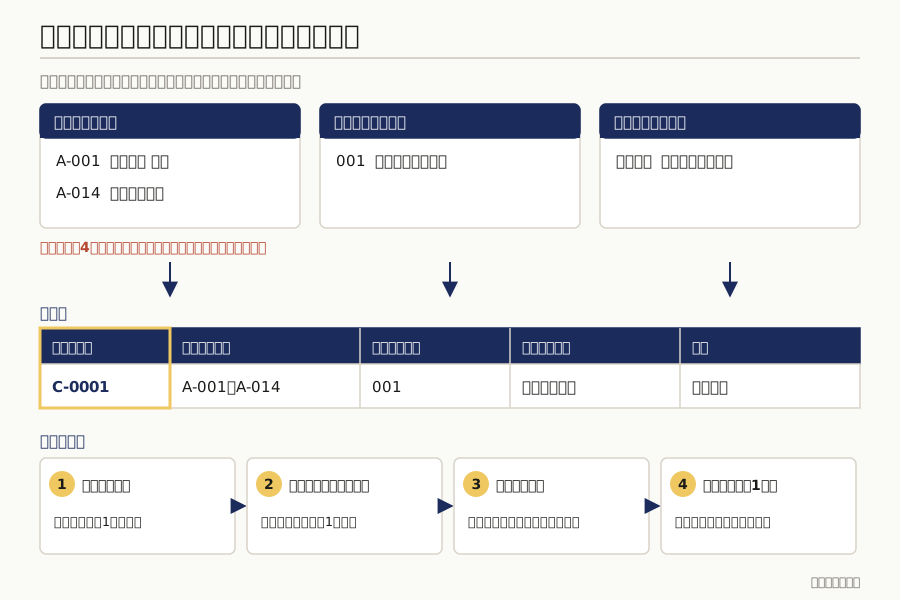
共有フォルダに表を1つ作り、受け取るCSVごとに「CSVの名前・出力元のシステムと画面・書き出しの文字コード・Excelでの開き方(選ぶ文字コード)・化けたときの連絡先・記入した人」を1行書きます。説明用の仮想例として、「売上明細.csv/販売管理の月次出力画面/UTF-8(BOMなし)/[テキストまたは CSV から]でUTF-8/経理の担当者」のように書きます。
月末の作業チェックリストの該当行から、この表の行へリンクを張っておきます。AIにCSVの整形や集計を頼むときは、CSVと一緒にこの表の行を渡すと、文字コードを読み違えたまま作業が進むことを防げます。どの業務がどのCSVを書き出しているかを洗い出すところから始めるなら、業務の棚卸しの手順が使えます。
よくある質問
Q. ExcelでCSVが文字化けしたとき、最初に何をすればよいですか?
ファイルを作り直さず、空のブックの[データ]タブから[テキストまたは CSV から]を選び、化けたCSVを[インポート]します。プレビューで日本語が読める文字コードを選んでから[読み込み]を押します。手順は Microsoft のテキスト(.txt または .csv)ファイルのインポートまたはエクスポートに沿っています。
Q. UTF-8のCSVなのに、なぜExcelで化けるのですか?
CSVの先頭にBOMが無いと、ExcelがUTF-8だと判断できないためです。Microsoftは、BOM付きで保存したUTF-8のCSVは通常どおり開けると案内しています(Excel で CSV UTF-8 ファイルを正しく開くには)。Power Queryの説明でも、UTF-8はBOMで始まる場合だけUTF-8と判断されると書かれています(Power Query テキスト/CSV コネクタ)。
Q. UTF-8とShift_JISのどちらで書き出せばよいですか?
受け取る人が開くソフトで決めます。全員がWindows版のExcelでダブルクリックするならBOM付きUTF-8かShift_JIS、Googleスプレッドシートや他のシステムに取り込むならUTF-8が扱いやすいです。Shift_JISでは絵文字や一部の環境依存文字が失われます。出力元の画面で選べるサービスの例として、マネーフォワード クラウドパートナーのFAQがあります。
Q. Googleスプレッドシートで化けずにCSVを開く方法はありますか?
スプレッドシートを開き、[ファイル]→[インポート]でCSVを読み込みます。手順は Google のデータセットとスプレッドシートを読み込むにあります。書き出すときは[ファイル]→[ダウンロード]で形式を選びます(ファイルを作成、表示、ダウンロードする)。
Q. MacでCSVが化けたときはどうしますか?
Numbersなら「読み込みの設定を調整」の「テキストエンコーディング」で、テキストエディットなら開く前に「オプションを表示」の「標準テキストのエンコーディング」で文字コードを選びます。手順はAppleのMacのNumbersへExcelまたはテキストファイルを読み込むとMacのテキストエディットで文字が正しく表示されないときにあります。
Q. 文字は読めるのに列だけずれます。文字コードを変えれば直りますか?
直りません。列ズレは、セルの中のカンマや改行、引用符の閉じ忘れで起きます。取り込み画面で区切り記号と引用符を指定するか、書き出し側でフィールドを引用符で囲む設定にします。
化けるCSVを出力元の設定で止める相談
化けたCSVの見出し行と、出力元のシステム名を送ってください。Excelで開くときに選ぶ文字コードと、出力元の設定で毎月の文字化けを止められるかをお返しします。