
CONCEPT — FREEE DOUBLE ENTRY
freeeとExcelの二重入力を止める方法
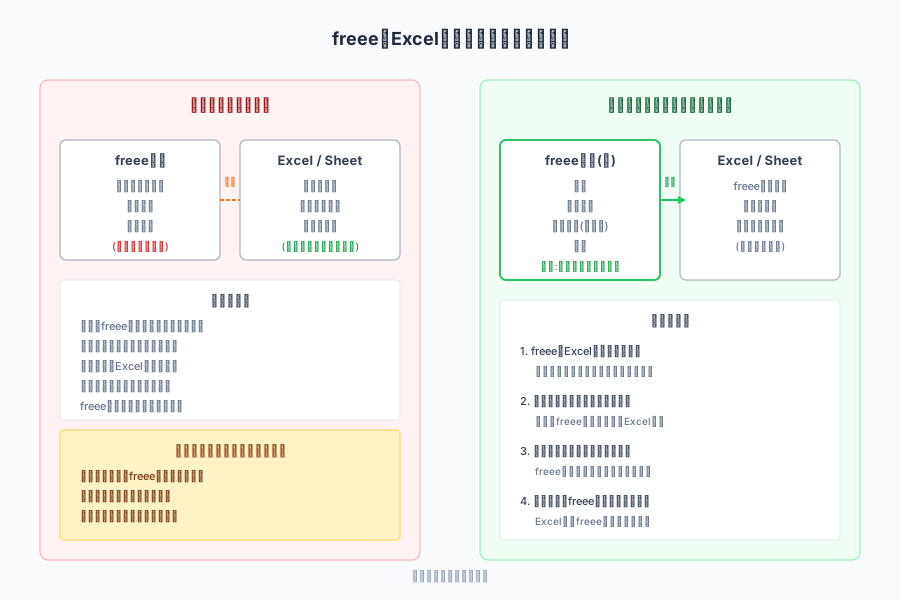
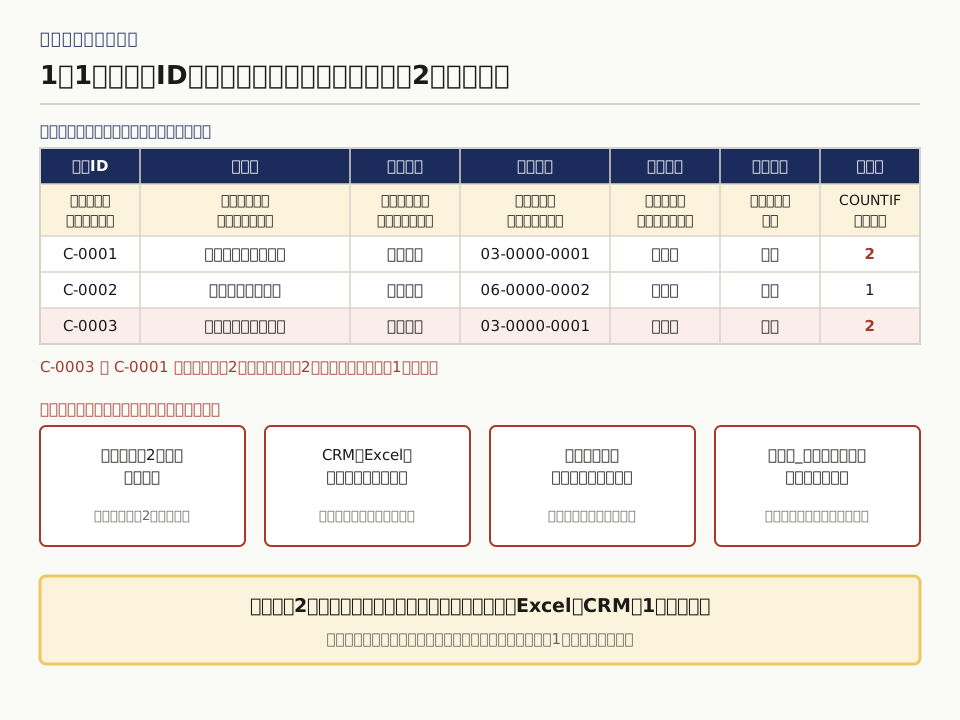
freeeとExcelの二重入力とは、freee会計に仕訳を入れながら、予実管理や部門別集計を別のExcelでも持ち、月末に金額を突き合わせている状態のことです。freeeに入力しているのに、現場は「Excelの方が早い」と別シートで集計を続ける。経理は月末に両方を照合して差分を探す。この状態は、freeeとExcelのどちらを正とするか、項目ごとに決めていないことから起きます。
freeeとExcelの二重入力とは
freeeとExcelの二重入力とは、freee会計(または会計freee)に仕訳を入れているにもかかわらず、予実管理・部門別集計・経費の下書きなどを別のExcelやGoogleスプレッドシートでも持ち、両方を更新し続けている状態です。
たとえば、freeeで仕訳を切っているのに、月次の予算と実績の比較はExcelで行い、その結果をまた別の資料に転記している場面があります。経理担当は月末にfreeeのレポートとExcelの集計を照合し、金額が合わない行を一つずつ追いかけます。
この状態が続くと、freeeの数字を誰も見なくなり、「正しい数字はExcelにある」という認識が広がります。freeeを入れた意味が薄れ、入力も遅れがちになります。
二重入力が起きる4つの原因
freeeとExcelの二重入力は、会計ソフトの機能不足というより、運用ルールが決まっていないために起きることがほとんどです。
- 部門タグの体系が違う:freeeの部門タグと、Excelの部門列が同じ単位で切れていない。freeeでは「営業部」、Excelでは「東京営業」「大阪営業」と細かく分けている、など。
- 予実の加工がfreeeでできない:freeeのレポート機能では出せない形(案件別・プロジェクト別など)の集計を、Excelで作っている。
- 更新タイミングがずれる:freeeへの入力は月末締め、Excelは週次で更新している。結果、Excelの方が「最新」に見える。
- どちらを見て判断するかが決まっていない:経営会議でfreeeの画面を見るのか、Excelの表を見るのかが人によって違う。
これらの原因は、freeeの設定を変えるだけでは解消しません。業務の側で「この項目はどちらを正とするか」を決めることが先です。
freeeとExcelの項目を並べる
二重入力を止めるには、まずfreeeの項目とExcelの列を並べて、何が重複しているかを見える化します。
- freeeの勘定科目と、Excelの費目や科目欄を対応させる。
- freeeの部門タグと、Excelの部門列を対応させる。名前が違うなら対応表を作る。
- freeeの取引先と、Excelの案件番号や顧客名がどう対応するかを確認する。
- 現在の運用で、どの項目をどこから転記しているかを書き出す。
対応表を作ると、同じ内容を両方に入れている項目と、片方にしかない項目が見分けられます。両方に入れている項目が、二重入力の対象です。作業の全体像は、<a href="/concepts/gyomu-flow-zu">業務フロー図の書き方</a>でスイムレーンに描くと、どこで転記が発生しているかが見えやすくなります。
項目ごとに「どちらが正」を決める
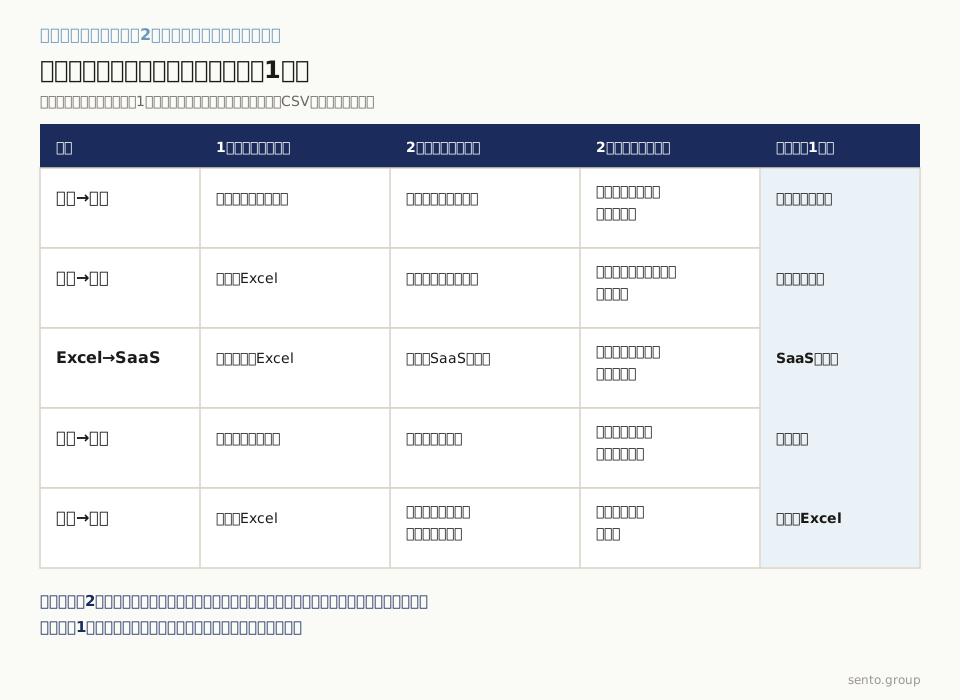
対応表ができたら、重複している項目ごとに、freeeとExcelのどちらを正とするかを決めます。全部をfreeeに寄せる必要はありません。
- freeeを正とする項目:仕訳、勘定科目、証憑、税区分、消費税計算に関わる金額。これらはfreeeの入力を正とし、Excelには持たないか、出力して参照するだけにします。
- Excelを正とする項目:freeeで出せない切り口の集計、予算の策定、一時的な試算。これらはExcelで作り、freeeには入れません。
- 対応を揃える項目:部門タグ、取引先、案件番号など。freeeとExcelで同じ単位に揃えておくと、出力したデータをそのまま使えます。
「freeeの方が正しいはずなのに、Excelの数字と合わない」という問題は、多くの場合、部門タグや取引先の単位が揃っていないことから起きます。
freeeの部門タグを現場の集計単位に揃える
freeeの部門タグは、会計上の勘定科目とは別に、集計の切り口として使えます。現場がExcelで分けている単位に揃えておくと、freeeから出力したデータをそのまま使えます。
たとえば、Excelで「案件A」「案件B」と分けて予実を見ているなら、freeeの部門タグに同じ名前を設定します。仕訳を入れるときに部門タグを付けておけば、freeeのレポートからその単位で出力できます。
ただし、freeeの部門タグの数が増えすぎると、入力時の選択が煩雑になります。集計に使う単位と、入力画面に出す選択肢を分けて設計することも検討します。
更新タイミングと担当を決める
項目ごとに正を決めたら、誰が、いつ、どちらのデータを更新するかを決めます。このルールがないと、両方を更新し続ける状態に戻ります。
- freeeへの入力:経理担当が、証憑の到着後3営業日以内に仕訳を入れる、など。
- Excelの更新:Excelには入力しない。freeeからエクスポートしたデータを加工して使う。
- 締めのタイミング:月次締めの日を決め、その日以降はfreeeの数字を確定とする。Excelの集計もfreeeの確定後に出力して作り直す。
「Excelには書き戻さない」をルールにすると、二重入力が発生しにくくなります。Excelで作った予算案をfreeeに反映したいときは、freee側の予算機能や、API連携を使う方法を検討します。
Excelでしかできない加工を切り分ける
freeeのレポート機能では出せない加工は、Excelに残して構いません。ただし、その加工の材料はfreeeから出力したデータを使い、Excelで独自に入力しないことがポイントです。
- 予算と実績の差異分析:freeeから月次の実績を出力し、Excelで予算と並べて差異を計算する。
- グラフや説明資料:経営会議用に見た目を整える作業は、Excelで行う。
- 試算やシミュレーション:来期の予算を組む作業は、Excelで自由に行う。確定したらfreeeの予算に反映する。
この切り分けができていれば、Excelは「加工と見せ方のツール」として残り、二重入力にはなりません。
二重入力を止めてfreeeを使い切る
二重入力を止めると、freeeのデータが会社の正になります。freeeのレポートや連携機能を使い切れるようになります。
たとえば、freeeから会計データをAPIで取り出し、BIツールでダッシュボードを作ることもできます。Excelで別管理していた頃は、ダッシュボードの元データを毎回手で用意していたのが、freeeからの自動連携に変わります。
sento.groupでは、freeeの部門タグの設計から、Excelとの対応表づくり、更新ルールの策定まで一緒に進めています。累計200社のデータ整備支援の経験から、会計と現場の集計を両立させる設計を提案します。
よくある質問
Q. freeeの予実管理機能だけでExcelは不要になりますか?
freeeの予実管理で足りる場合もありますが、案件別やプロジェクト別など、自社独自の切り口で加工したいときはExcelが残ることがあります。重要なのは、加工の材料をfreeeから出力して使い、Excelで独自に入力しないことです。
Q. 部門タグを増やすと入力が面倒になりませんか?
部門タグの数が多すぎると、仕訳入力時の選択肢が増えて手間になります。入力画面に出す選択肢は絞り、集計用のタグは別のルールで付ける、という設計が有効です。
Q. freeeとExcelの突き合わせを自動化できますか?
freeeのAPIでデータを取り出し、Excelやスプレッドシートと自動で照合する仕組みは作れます。ただし、部門タグや取引先の単位が揃っていないと、照合ロジックが複雑になります。先に項目の対応を揃えてから、自動化を検討します。
Q. 他の会計ソフトでも同じ考え方で対処できますか?
はい。マネーフォワードクラウドや弥生会計など、他の会計ソフトでも「項目ごとに正を決め、Excelには書き戻さない」という考え方は同じです。
Q. 二重入力を止めるまでどのくらいかかりますか?
対象の範囲と、部門タグの整理が必要かどうかで変わります。1部門の月次予実連携なら数週間、部門タグの設計から始める場合は1〜2ヶ月が目安です。
freeeとExcelの二重入力を止めるご相談
「freeeとExcelのどちらを見ればいいか分からない」という具体例から相談できます。対応表づくりから一緒に進めます。