
CONCEPT — 二重入力
二重入力とは?起きる場所の表と、なくす3つの手順
二重入力とは、すでにどこかの画面に入れた内容を、別のシステムやExcelにもう一度手で入れ直すことです。なくす方法は、同じ項目を2回入れている場所を書き出し、正にする1か所を決め、残りの画面はシステム連携・CSVの取り込み・転記の自動化のどれかで受け取る形に変えることです。この記事では、二重入力が起きやすい場所の表で自社の画面を探し、なくす3つの手順と、連携の手段の選び方までを説明します。
二重入力とは:同じ内容を2つの画面に手で入れること
二重入力は、販売管理に入れた受注の金額を、会計ソフトの請求書にもう一度打つ、勤怠のExcelで集計した残業時間を、給与ソフトの勤怠欄にもう一度打つ、といった作業です。3つの画面に入れていれば三重ですが、まとめて二重入力と呼ばれます。
二重入力は、画面同士がつながっていないことから生まれます。部署ごとに別のシステムやExcelを入れ、それぞれが同じ取引先名や金額を持つと、どこかで誰かが同じ数字を打ち直すことになります。
なくすときは、入力そのものを減らす前に、どの画面を正にするかを先に決めます。正が決まらないまま連携だけを足すと、2つの画面の数字が食い違ったときに、どちらに直せばよいかが分かりません。
- 同じ項目を2回入れている画面を2つ書いて、どちらを正にするかを相談する → 画面の名前と、2回入れている項目名(例:取引先名・金額)を書いてください
二重入力が起きやすい場所6つ(1回目の画面・2回目の画面・正にする1か所の表)
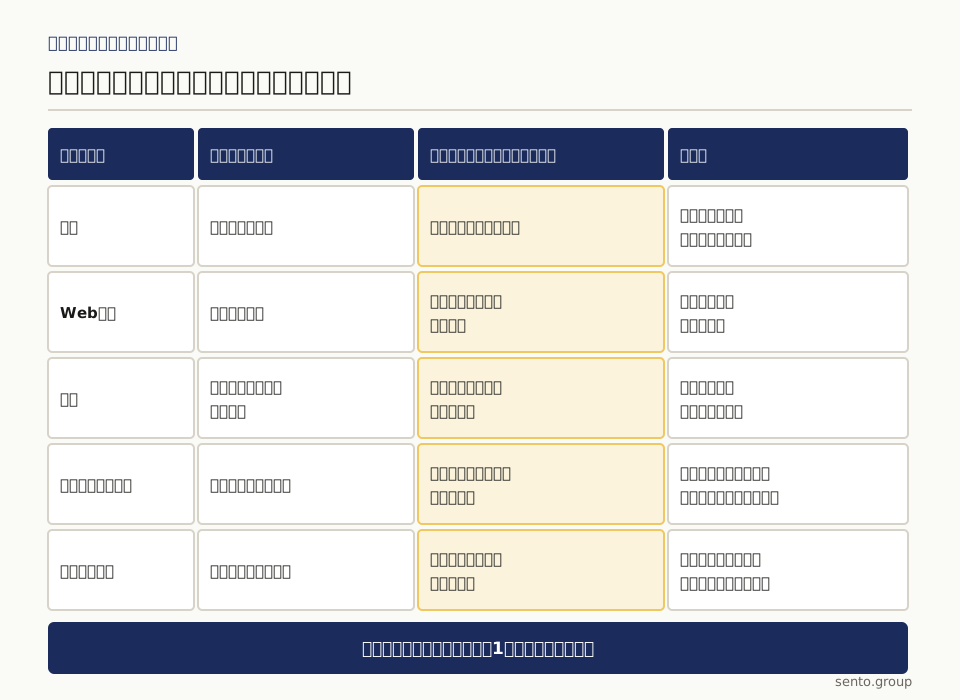
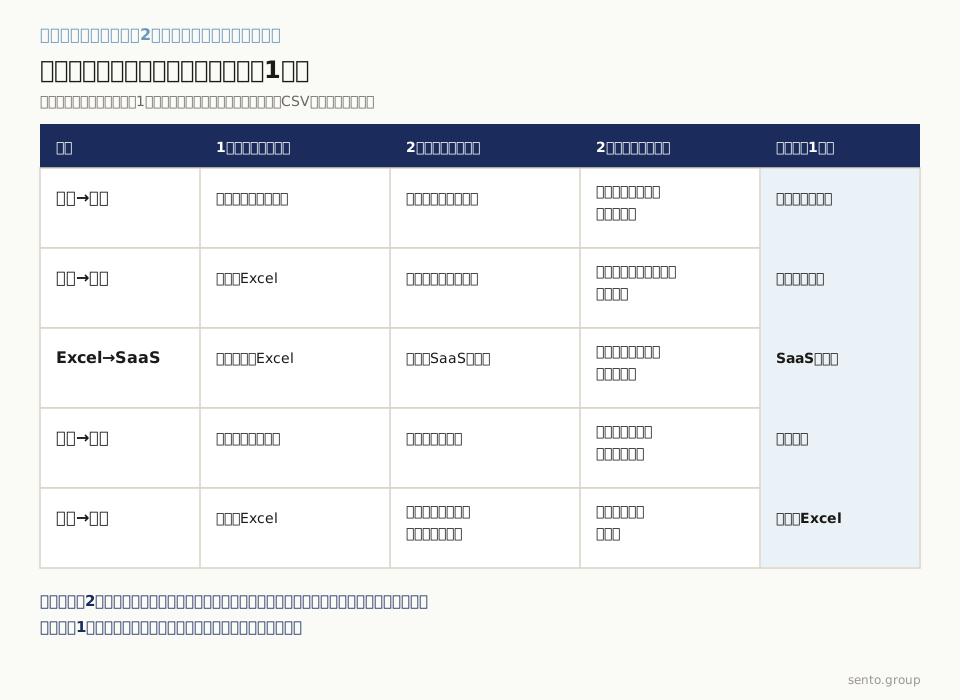
冒頭の図は、説明用の仮想例として、二重入力が起きやすい場所を並べたものです。自社で当てはまる行に印を付けます。
- 受注→請求|販売管理の受注画面に入れたあと、会計ソフトで請求書を作る|取引先名・品目・数量・金額|正は販売管理の受注
- 勤怠→給与|勤怠のExcelで集計したあと、給与ソフトの勤怠欄に打つ|出勤日数・残業時間・深夜時間|正は勤怠システム
- 経費精算→会計|経費精算のSaaSで承認したあと、会計ソフトに仕訳を打つ|日付・科目・金額・税区分|正は経費精算のSaaS
- Excel→全社のSaaS|部署の管理Excelに書いたあと、全社のSaaSにも同じ案件を入れる|案件名・担当者・ステータス|正はSaaS(Excelは閲覧用にする)
- 名刺→顧客管理|名刺の管理アプリに取り込んだあと、顧客管理に同じ人を登録する|会社名・氏名・電話・メール|正は顧客管理
- 集計の数字→報告資料|集計のExcelで出した売上を、会議用スライドと本社指定の様式に打ち直す|売上・件数・前月比|正は集計のExcel
業務システムを提供するオロが事務系の会社員に行った調査(PR TIMESで公表)でも、二重入力が起きる業務として、経費精算、請求・売上、予実管理・会議資料が上位に挙がり、二重入力が無くならない理由の1位に、システム同士がつながっていないことが挙げられています。
印が付いた行のうち、毎日起きている行と、件数の多い行から手を付けます。月に1回の作業より、毎日の作業のほうが、なくしたときに減る手間が大きくなります。
二重入力で起きる4つのこと
入れ直す時間は、二重入力の害のうち目に見える一部です。見えにくいのは、次の4つです。
- 打ち間違いが混ざる:金額の桁、取引先名の表記、日付の年が、入れ直すたびにずれる。
- どちらが新しいか分からなくなる:片方だけ直した数字が残り、月末の会議で2つの数字が出る。
- 月末の突き合わせが増える:2つの画面の件数と金額を目で合わせる作業が、毎月発生する。
- 担当しか分からなくなる:どちらの画面を見ればよいかを、入れている人だけが知っている。
数字が合わない理由を調べる時間は、入れ直す時間より長くなることがあります。会議の数字が部署で違う場合の切り分けは、別の記事で扱っています。
- 会議の数字が合わない原因と対処法 → 部署ごとに数字が食い違うとき
二重入力をなくす3つの手順
次の3つの手順を上から進めます。手順3の手段選びから始めると、正が決まらないまま連携だけが増えます。
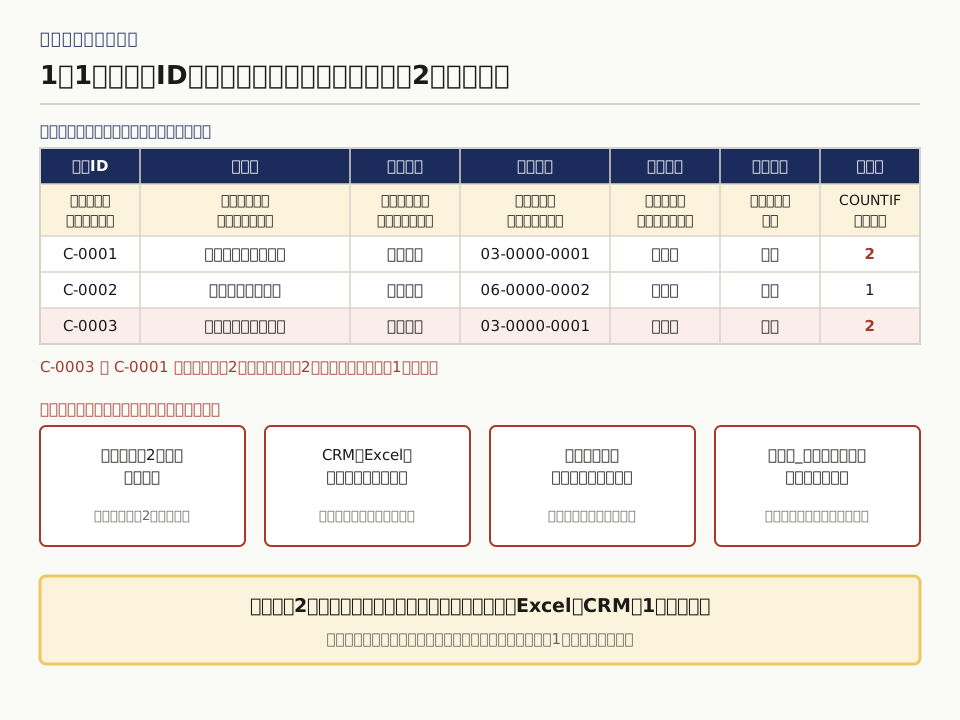
- 手順1 同じ項目を2回入れている所を書き出す:表の列は「項目名、1回目に入れる画面、2回目に入れる画面、入れる人、頻度、1か月の件数」の6つです。画面の名前は、担当者が実際に開いている画面の名前で書きます。
- 手順2 正にする1か所を決める:その項目が最初に生まれる画面を正にします。受注の金額なら販売管理、残業時間なら勤怠システムです。正の画面には、直す担当を1人決めます。
- 手順3 残りの画面の受け取り方を選ぶ:システム連携、CSVの取り込み、転記の自動化、Excelの参照から選びます。選び方は次の節の表で決めます。
説明用の仮想例として、経理の担当者が手順1の表を書くと、「取引先名/販売管理/会計ソフト/経理/毎日/120件」のような行が並びます。1か月の件数×1件にかかる分で、なくしたときに減る時間の見当が付きます。
システム連携・CSV・転記の自動化の選び方
正の画面から残りの画面へ数字を渡す手段は、主に次の5つです。上から順に、両方のソフトの対応状況と、件数と、渡す回数で選びます。
- API連携|両方のソフトがAPI(外のシステムとデータをやり取りする窓口)を公開している|件数が多い、すぐ反映したい|手作業がほぼ残らない
- 連携サービス(iPaaS)・ソフト同士の連携機能|3つ以上のソフトをつなぐ、または画面上の設定でつなぎたい|ソフトが増えても同じ場所で管理できる|月額の利用料がかかる
- CSVの取り込み|APIが無い、または月に数回の受け渡しで足りる|すぐ始められる|書き出しと取り込みの手作業と、列の並べ替えが残る
- 転記の自動化(RPA・GAS)|受け取る側の画面にAPIも取り込み機能も無い|画面操作をそのまま置き換えられる|画面の変更で止まりやすい
- Excelの参照|同じExcelのファイル内、または共有のスプレッドシート同士|関数だけで済む|ファイルの置き場所が変わると切れる
CSVの取り込みは、手で打つ作業を「書き出して取り込む作業」に置き換える手段です。毎日の受け渡しなら、CSVのまま続けるより、API連携か連携サービスを先に検討します。
使っているソフトがAPIに対応しているかは、各社の公式の開発者向けページや料金表で確かめます。対応していても、使える機能が料金のプランで分かれていることがあります。
- 二重入力している画面の名前を2つ送って、どの手段でつなげるか概算を聞く → 最初の一歩として、TOC分析 5万円(2時間) で手順1の表を持ち込み、どの1行から連携するかを2時間で決めることもできます
- API連携とは → APIでつなぐ仕組みと、向いている場面
- SaaS連携とは → API・iPaaS・CSVの比べ方
- ExcelとSaaSをつなぐ方法 → Excelを残したままSaaSとつなぐとき
- RPAとGASの違い → 転記の自動化の手段を選ぶとき
連携を入れる前に決める3つのこと
連携を入れたあとに数字が合わなくなる原因の多くは、つなぐ前に決めておくことが抜けていることです。
- 項目の対応:販売管理の「得意先コード」と会計ソフトの「取引先コード」のように、名前の違う同じ項目を1行ずつ対応させる。税区分や科目の対応もここで決める。取引先や商品の一覧(マスタ)が画面ごとにばらばらなら、先にそろえる。
- 反映する時刻と重複の防ぎ方:何時に、どの範囲の行を渡すかを決める。同じ受注が2回取り込まれないよう、受注番号で重複を見分ける。
- 止まったときに誰が気づくか:連携が失敗したら、誰のメールやチャットに知らせが届くかを決める。知らせを受けた人が、手で入れて直すのか、再実行するのかも書いておく。
2回目の入力をなくしても、正の画面の数字を人が確かめる作業は残します。確認まで消すと、正の画面の打ち間違いがそのまま全部の画面へ広がります。
- マスタがバラバラになる原因と揃え方 → 取引先や商品の一覧が画面ごとに違うとき
同じ報告を何度も作る「報告の二重作成」も二重入力
集計のExcelで出した売上を、部門の報告、経営会議のスライド、本社指定の様式に、それぞれ打ち直している場合も、同じ数字を2回以上入れている二重入力です。
- 正を決める:報告の元になる数字は、集計のExcelか、BIの画面の1か所にする。
- 報告先ごとの違いを書き出す:丸め方(千円単位か円単位か)、含める項目、締めの日を、報告先ごとに1行で書く。
- 打ち直しを参照に変える:スライドや本社様式の数字の欄は、集計のExcelを参照する形にするか、集計の表から自動で作る。
- 報告先の様式をそろえられないか聞く:同じ数字を別の様式で求めている報告先には、集計の表をそのまま渡してよいかを一度聞く。
報告の形を1つにそろえられない場合も、元の数字が1か所なら、打ち直しの回数は報告先の数だけ減ります。
- BIダッシュボードの作り方 → 集計の表を、報告先ごとの画面に分けて見せるとき
- 月次決算の早期化とは → 締めの作業の中の転記を減らすとき
「どこが正か」を、担当者の頭から会社の項目の対応表へ移す
どの画面の数字を正にするか、2つの画面の項目がどう対応しているかが、入れている担当者の頭の中にだけあると、その人が休んだ日に二重入力が三重になります。手順1の表と項目の対応を、会社の共有の場所に残します。
共有の表の1行は、項目名、正の画面、受け取る画面、受け取る手段(連携・CSV・転記の自動化・参照)、反映の時刻、止まったときの連絡先、決めた日です。連携の設定を変えたら、同じ行を書き換えます。
AIに転記の自動化の手順や、連携の設定の下書きを頼むときも、この表の行を渡します。正の画面と項目の対応が書いてあれば、AIが逆向きに数字を上書きする手順を作りません。個人のPCのチャットにあった「この項目はこっちが正」が、会社の表に残ります。
よくある質問
Q. 二重入力とは何ですか?
すでにどこかの画面に入れた内容を、別のシステムやExcelにもう一度手で入れ直すことです。販売管理の受注を会計ソフトの請求書に打ち直す、勤怠のExcelの残業時間を給与ソフトに打ち直す、といった作業が当たります。
Q. 二重入力をなくすには何から始めますか?
同じ項目を2回入れている所を、項目名・1回目の画面・2回目の画面・入れる人・頻度・件数の6列で書き出します。そのあと、項目が最初に生まれる画面を正に決め、残りの画面の受け取り方を選びます。
Q. 二重入力をなくすシステムの選び方は?
両方のソフトがAPIに対応していればAPI連携、3つ以上のソフトをつなぐなら連携サービス、月に数回の受け渡しならCSVの取り込み、受け取る画面にAPIも取り込み機能も無ければRPAやGASによる転記の自動化、の順に検討します。
Q. CSVの取り込みで二重入力はなくなりますか?
手で打つ作業はなくなりますが、書き出しと取り込みの作業と、列の並べ替えが残ります。毎日の受け渡しなら、API連携や連携サービスを先に検討します。
Q. 全部の画面を1つのシステムにまとめるべきですか?
必ずしも必要ありません。正にする1か所を決め、残りの画面がそこから受け取る形になれば、画面の数が多くても二重入力はなくせます。1つのシステムにまとめるかは、入れ替えの費用と期間を比べて決めます。
Q. 同じ報告を何度も作るのも二重入力ですか?
はい。集計の数字を、部門報告・会議のスライド・本社の様式に打ち直していれば、同じ数字を何度も入れています。集計の表を正にし、報告の数字はそこを参照する形にします。
同じ項目を2回入れている画面を2つ書いて、どちらを正にするかを相談する
二重入力している画面の名前と、2回入れている項目名、1か月のおおよその件数を書いて送ってください。正にする画面の案と、つなぐ手段の候補をお返しします。最初の一歩として、TOC分析 5万円(2時間) で二重入力の一覧を持ち込み、どの1行から連携するかを2時間で決めることもできます。