
CONCEPT — BI DASHBOARD
BIダッシュボードの作り方
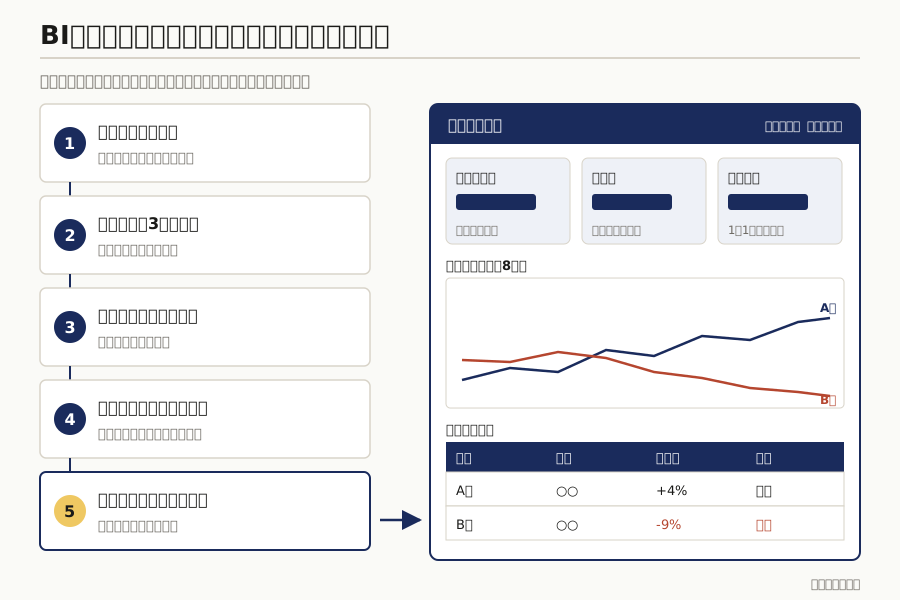
BIダッシュボードとは、売上や在庫、問い合わせ件数などの数字を、決まった会議や担当者が判断に使えるよう、1つの画面にまとめて自動で更新する表示のことです。作り方の順番は、画面の見た目からではなく、どの会議で何を決めるかを書くところから始まります。この記事では、5つの手順、見る数字の絞り方、グラフの選び方と配置、データの準備、ツールの選び方、作ったあと使われ続けるための運用を、図と説明用の仮想例で説明します。
BIダッシュボードとは:レポートとの違い
BIは、会社のデータを集めて判断に使う仕組みや道具の総称です。ダッシュボードは、その中で、いちばん大事な数字を1つの画面で見られるようにした表示を指します。
MicrosoftのPower BIの説明では、ダッシュボードは1つのページに限られ、よく設計されたダッシュボードにはそのストーリーの最も重要な要素だけが含まれる、とされています。詳しく見たいときは、元のレポートを開きます。
つまり、ダッシュボードは状況をひと目で見て、次に何を確かめるかを決める入口です。複数のページで細かく分析するのはレポートの役割です。この違いを先に決めておくと、1つの画面に数字を詰め込みすぎずに済みます。
- 今の会議資料の表を1枚送って、画面にする数字を相談する → どの会議で、誰が見ている資料かを添えてください
作り方の5つの手順
冒頭の図は、週次の店舗会議で、応援の人を出す店を決める画面の説明用の仮想例です。この例に沿って、5つの手順を説明します。
- 決める判断を書く:「毎週月曜の店舗会議で、どの店に応援を出すかを決める」のように、会議の名前と決めることを1文で書く。
- 見る数字を絞る:その判断を変える数字だけを選ぶ。例では、今週の売上、前週比、人時売上(1人1時間あたりの売上)の3つ。
- 出どころと定義を書く:売上はどのシステムのどの列か、税込みか税抜きか、返品を含むか。
- データをつなぐ・整える:店名の書き方、日付の形をそろえ、手入力の転記をなくす。
- 画面を作り、会議で使う:最初の会議で実際に使い、使われなかった数字は外す。
手順1が書けないダッシュボードは、見る人が決まっていないため、作ったあとに更新が止まります。誰が・どの会議で・何を決めるかが先です。
見る数字の絞り方と、定義のそろえ方
数字が多い画面は、どこを見ればよいかが分からず、結局は誰も見なくなります。判断を変える数字だけに絞ります。
- 最終の目標から分ける:売上なら、客数と客単価、さらに来店数と購入率、のように分け、手を打てる数字まで下りる。
- 判断を変えない数字は外す:見ても次の行動が変わらない数字は、詳細のレポートへ移す。
- 基準を書く:前週比が何%下がったら応援を出すのか、のように、数字と行動を結ぶ基準を書く。
- 定義を1か所に書く:数字の名前、計算の式、元のデータ、含むものと含まないものを、指標の定義書にまとめる。
部署ごとに「売上」の意味が違うと、画面を作っても会議で数字の確認から始まります。定義を先にそろえてから画面に出します。
- KPIツリーの作り方 → 目標を、手を打てる数字まで分ける
- KPI定義が部署でズレる →
画面の配置とグラフの選び方
画面は、見る人の目の動きに合わせて、上から順に「状況」「変化」「明細」と並べると読みやすくなります。
- 左上に、いちばん大事な数字:目標との差や前週比を、大きな数字で出す。
- 推移は折れ線:週や月の変化を見る。
- 比較は横棒:店舗や担当者の差を並べる。名前が長くても読みやすい。
- 内訳は積み上げ:合計の中身を見たいときに使う。円グラフは項目が多いと読みにくい。
- 明細は表:最後に、行動の対象になる店や案件を一覧にする。
- 色は異常にだけ:基準を外れた数字だけ色を変える。全部に色を付けると、目立たせたいものが埋もれる。
数字には単位と期間を必ず書きます。「売上 1,200」だけでは、千円か万円か、今週か今月かが分かりません。
データの準備:出どころ・更新頻度・定義
ダッシュボードの数字が信用されなくなる原因の多くは、画面ではなく元のデータにあります。画面を作る前に、次の3つを決めます。
- 出どころ:売上は会計ソフト、客数はレジ、人の時間は勤怠システム、のように、数字ごとに元のシステムを一覧にする。
- 更新頻度:毎日か、毎週か。会議が週1回なら、毎日の更新で足ります。更新の時刻を画面に書いておく。
- そろえ方:店名の表記、日付の形、商品のコードを、つなぐ前にそろえる。
- 手入力の転記をやめる:人がExcelに写した数字を画面に出すと、写し間違いがそのまま出ます。
- 使っているExcelの列名を送って、つなぐデータの範囲と概算を聞く → 出どころのシステム名が分かれば、なお早く判断できます
- 会議の数字が合わない・部門で数字が食い違う →
ツールの選び方
ツールは、データの置き場所、見る人の範囲、更新の頻度で選びます。どれが正解というより、今のデータと体制に合うかどうかです。
- Looker Studio:Googleの公式の説明では、データを読みやすく共有しやすいダッシュボードやレポートにできる無料のツールです。スプレッドシートやGoogleのサービスのデータが中心のときに始めやすい。
- Power BI:Microsoftの製品。ダッシュボードはPower BIのWebのサービスで作る機能で、PC版のPower BI Desktopでは作れない、と公式に書かれています。ExcelやMicrosoft 365が中心のときに向きます。
- Metabase・Redash:データベースに直接つないで、問い合わせの結果を画面にする道具。データベースがすでにあるときに使います。
- Tableau:見た目の自由度が高い分析の道具。分析の担当者がいるときに向きます。
ツールを先に決めると、ツールの得意な画面に判断を合わせることになります。手順1と2が書けてから選びます。
- BIツールとは → 主なツールの違い
使われ続ける運用:見られない画面は外す
ダッシュボードは、作った直後より、半年後に誰が見ているかで価値が決まります。sento.groupでは、画面を作るのと同時に、次の台帳を共有の場所に作ります。
- 画面ごとに1行:使う会議、決めること、見る人、更新の担当、指標の定義書の場所。
- 最後に使った日を書く:3か月使われていない画面は、持ち主に確かめて外す。
- 数字の意味の問い合わせを台帳に書く:会議で出た「この数字は何?」を定義書に足す。
- 作った人のPCに式を残さない:計算の式や抽出の条件は、画面のツールか共有の定義書に書き、個人のExcelに置かない。
担当者が異動しても、台帳を読めば、その画面が何のためにあり、誰が直せるかが分かります。
現場の声:作ったダッシュボードが、使われないまま増えていく
ダッシュボードは作った直後より、その後に誰が見て更新するかで価値が決まります。X(旧Twitter)でも、担当者の異動で使われない画面が量産された話や、現場が使わない指標の画面を「せっかく作ったから」と運用に乗せる話が語られています。ここでは二つの投稿を紹介します。
弊社も過去にBI開発担当とか進めてたけど失敗したなぁ
— MIYAKOH (@DS_Miya_K) 2026年10月15日
結局、属人化する運用となって退社、異動、組織改編により使われないダッシュボードが量産されたらしい
これが開発となると、、、
現場をよく分かってない上司が、生成AIでそれっぽいダッシュボードを作って「これ便利じゃない?」と自慢げに持ってくる。
— 松尾龍|マーケPM伴走🤝📈|WACUL取締役 (@13RON) 2026年9月30日
現場では使わない指標、更新できないデータ、
誰も見ない画面なのに、「せっかく作ったから」と無理やり運用に乗せようとする。
生成AIで「作るコスト」が下がった結果、「作らなくていいもの」まで大量に作られるようになった。
これ、今後かなり増える気がする。
二つの投稿に共通するのは、画面の作りやすさより、見る人と使う場面が決まっているかどうかです。sento.groupでも、判断の場面と指標を決めてから、データの流れと画面を一緒に作る進め方を勧めています。
よくある質問
Q. BIダッシュボードは何から作り始めればよいですか?
どの会議で、誰が、何を決めるかを1文で書くところからです。次に、その判断を変える数字を選び、数字の出どころと定義を書いてから、画面を作ります。
Q. ダッシュボードとレポートの違いは何ですか?
ダッシュボードは、いちばん大事な数字を1つの画面でひと目で見る入口です。レポートは、複数のページで条件を変えながら細かく分析するためのものです。
Q. Excelでダッシュボードは作れますか?
作れます。ピボットテーブルとグラフを1枚のシートに並べれば、小さな会議には十分です。ただし、元のデータを毎回手で貼り替えるなら、更新の手間と写し間違いが増えるため、BIツールで自動で更新する形を検討します。
Q. Looker StudioとPower BIはどちらがよいですか?
データの置き場所で選びます。Googleのスプレッドシートやサービスが中心ならLooker Studio、ExcelやMicrosoft 365が中心ならPower BIが始めやすいです。
Q. 見る数字はいくつにすればよいですか?
最初の画面で大きく出す数字は、3つほどから始めます。判断を変えない数字は詳細のレポートへ移し、会議で使われなかった数字は外します。
Q. 費用はどのくらいですか?
つなぐシステムの数、画面の数、更新の頻度と保守の体制で変わるため、個別にお見積りします。
会議の資料を、1枚の画面にする
今の会議で使っている資料と、その会議で決めていることを1行書いて送ってください。画面に出す数字と、つなぐデータの範囲を一緒に決めます。