
CONCEPT — PARETO CHART
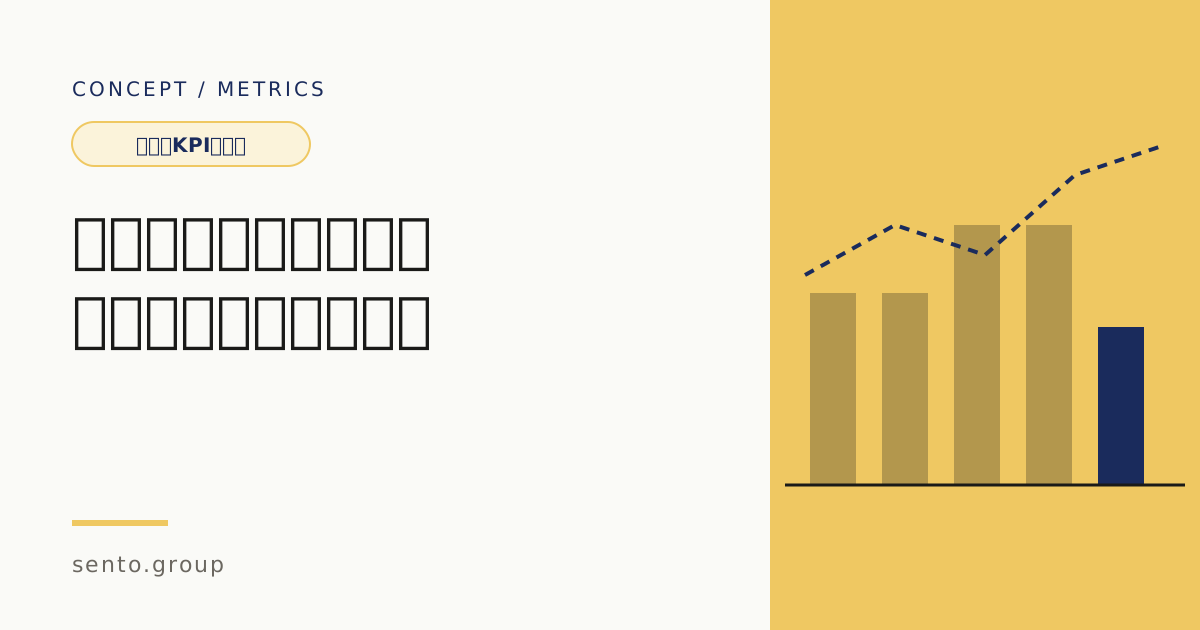
パレート図とは:見方とExcelでの作り方、パレートの法則との関係
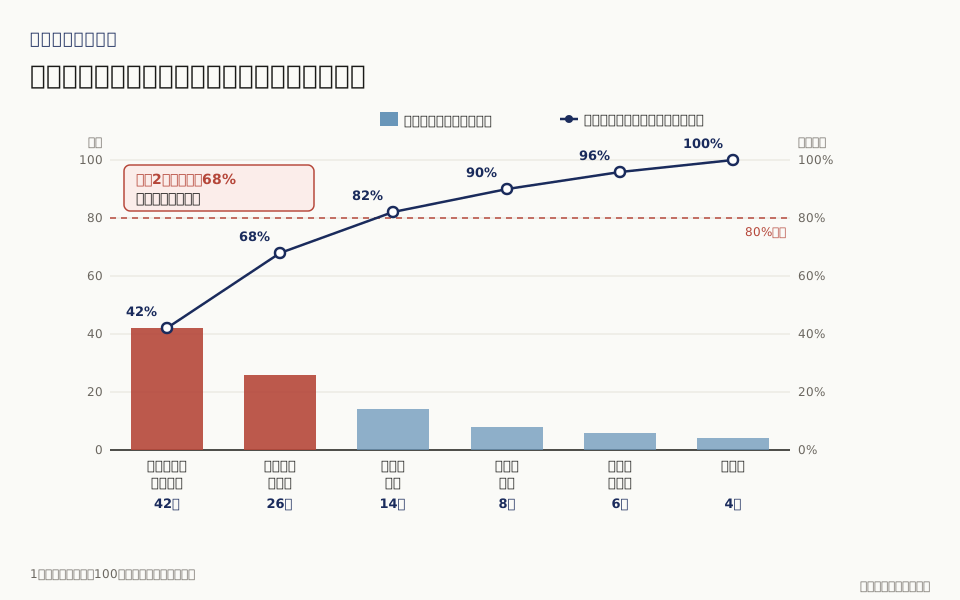
パレート図とは、項目ごとの件数や金額を多い順に棒で並べ、上から足し上げた割合(累積比率)を折れ線で重ねたグラフのことです。どの項目に手を打てば全体の件数が大きく減るかが、1枚で見えます。品質管理の基本の道具の1つとして工場で使われてきましたが、問い合わせの種類、入力ミスの種類、返品の理由のように、事務の記録を種類で数えられる業務なら、Excelでそのまま作れます。
パレート図とは:多い順の棒と、累積比率の折れ線を重ねたグラフ
パレート図は、2種類のグラフを1枚に重ねたものです。Microsoftのヘルプでは、降順に並べた縦棒と、累積の割合を表す線の両方を含むグラフとして説明され、品質管理の7つの基本的な道具の1つとされています。
- 棒:項目ごとの件数です。左から多い順に並べます。図の仮想例では、1か月の問い合わせ100件を種類で分け、パスワードの再発行42件、請求書の再発行26件、納期の確認14件、住所の変更8件、返品の手続き6件、その他4件の順に並べています。
- 折れ線:左の項目から順に件数を足し上げ、合計に対する割合にしたものです。仮想例では、42%、68%、82%、90%、96%、100%と右へ行くほど上がり、右端で必ず100%になります。
- 左の目盛り:棒の件数を読む目盛りです。最大を合計の件数(仮想例では100件)にそろえると、棒と折れ線の高さが同じ物差しで読めます。
- 右の目盛り:折れ線の累積比率を読む目盛りで、0%から100%です。
パレート図を使うと、「問い合わせが多くて困っている」という感じ方を、「パスワードの再発行と請求書の再発行の2種類で全体の68%」という手を打つ先の話に変えられます。改善に使える人の時間は限られているので、件数の多い左側から手を付けます。
問い合わせやミスの記録をExcelやスプレッドシートで付けているなら、その表の列名を送ってください。「受付日・お客様名・種類・対応者・完了日」のような列名があれば、パレート図にできるかどうかと、どの列で数えるかをお返しします。
- 問い合わせやミスの記録の列名を送って、パレート図にできるかを聞く → 表の1行目の列名をそのまま書き写して送ってください
- 特性要因図(フィッシュボーン図)とは →
パレート図の見方:左の棒から順に、折れ線の傾きを読む
パレート図は、左から右へ、次の順番で目を動かして読みます。
- いちばん左の棒:件数が最も多い項目です。仮想例ではパスワードの再発行が42件で、これだけで全体の42%です。
- 折れ線の傾き:左側で傾きが急なほど、少ない項目に件数が集中しています。右側で折れ線が平らになっていれば、そのあたりの項目は1つずつ減らしても全体はあまり減りません。
- 80%の線:右の目盛りの80%から横に線を引き、折れ線がそれを超える項目までを最初の候補にします。仮想例では、納期の確認までの3項目で82%になります。
- 全部の棒が同じくらいの高さのとき:折れ線がほぼまっすぐの斜めの線になります。特定の項目に集中していないので、種類の分け方を変えて数え直すか、別の切り口(曜日別・担当者の窓口別など)で数えます。
仮想例で最初に手を打つなら、パスワードの再発行と請求書の再発行の2つです。パスワードの再発行は、ログイン画面に再発行の手順へのリンクを置けば、問い合わせの前にお客様が自分で済ませられます。請求書の再発行は、なぜ再発行が頼まれるのかを、なぜなぜ分析で掘ります。
Excelでの作り方1 データを数えて、多い順に並べる
パレート図の元になるのは、項目と件数の2列の表です。問い合わせの記録が1件1行で付いている表から、種類ごとの件数を数えて作ります。
- 期間を決める:1か月分、または1四半期分のように、数える期間を先に決めます。期間がばらばらだと、項目の件数を比べられません。
- 種類の列を確かめる:記録の「種類」の列に、同じ意味の言葉が違う書き方で入っていないかを見ます。「パスワード再発行」「PW再発行」「ログインできない」が混ざっていたら、数える前に1つの書き方にそろえます。
- 種類ごとに数える:別のシートに、種類の名前を1行に1つ書き、その横に件数を出します。COUNTIF関数で、記録の種類の列からその名前の件数を数えます。ピボットテーブルで種類ごとの件数を出してもかまいません。
- 多い順に並べる:件数の列で、大きい順(降順)に並べ替えます。
- 「その他」をまとめる:件数の少ない項目がたくさんあるときは、下のほうの項目を「その他」に1行でまとめ、件数が多くても表のいちばん下に置きます。
種類の書き方がそろっていない記録は、パレート図にする前の手直しに時間がかかります。手直しのあとは、記録を付ける人が種類を一覧から選ぶ形(ドロップダウンのリスト)に変えておくと、翌月からそのまま数えられます。
Excelでの作り方2 累積件数と累積比率の列を作る
並べ替えた表の右に、累積件数と累積比率の2列を足します。列はA列から順に、種類・件数・累積件数・累積比率の4つにします。説明用の仮想例で、2行目から7行目に6つの種類、8行目に合計がある表とします。
- A列「種類」:パスワードの再発行、請求書の再発行、納期の確認、住所の変更、返品の手続き、その他を、件数の多い順に書きます(その他は最後)。
- B列「件数」:42、26、14、8、6、4。8行目に合計を出します(=SUM(B2:B7) で100)。
- C列「累積件数」:上から足し上げた件数です。2行目は件数と同じ(=B2)、3行目からは「1つ上の累積件数+この行の件数」(=C2+B3)にして、下へコピーします。最後の行は合計と同じ100になります。
- D列「累積比率」:累積件数を件数の合計で割ったものです。2行目は =C2/$B$8 にして下へコピーし、セルの表示形式をパーセントにします。合計のセルは、下へコピーしてもずれないように $ を付けて固定します。
- 確かめ方:D列の最後の行が100%になっていれば、式は合っています。100%にならないときは、合計の範囲か、$ の付け忘れを見直します。
累積比率は、各行の構成比(件数÷合計)を上から足し上げても同じ値になります。解説のページによって計算の順番が違いますが、どちらで作っても結果は同じです。
折れ線を0%から始めたいときは、2行目の上に件数0・累積比率0%の行を1つ入れておく作り方もあります。総務省統計局の「なるほど統計学園」のパレート図の作り方の解説では、この0の行を入れ、左の目盛りの最大を合計の件数、右の目盛りの最大を100%にそろえる手順が示されています。
Excelでの作り方3 棒と折れ線の複合グラフにする(版による違い)
表ができたら、グラフにします。使っているExcelの版によって、2通りの作り方があります。
- 新しい版のパレート図のグラフ:MicrosoftのヘルプのWindowsの手順では、データを選んで [挿入] タブの [統計グラフの挿入] を開き、[ヒストグラム] の中の [パレート図] を選びます。このヘルプの対象には、Excel for Microsoft 365、Excel 2024、Excel 2021などが挙がっています。種類と件数の2列を選ぶだけで、並べ替えと累積比率の折れ線をExcelが作ります。
- 新しい版のグラフの注意点:Excelが自動で多い順に並べるので、「その他」を右端に固定できません。「その他」が多いと、左のほうに出てきます。
- 複合グラフで作る:種類・件数・累積比率の列を選び、[挿入] タブの [複合グラフの挿入] から [集合縦棒 - 第 2 軸の折れ線] を選びます。棒が件数、折れ線が累積比率になり、右側に累積比率の目盛りが付きます。古い版や、「その他」を右端に置きたいときはこちらで作ります。
- 作ったあとで種類を変える:先に棒グラフを作ってしまったときは、[グラフのデザイン] タブ(版によっては [デザイン] タブ)の [グラフの種類の変更] を選び、組み合わせのグラフにして、累積比率の系列を折れ線にし、第2軸のチェックを入れます。
- 目盛りをそろえる:左の目盛りの最大を件数の合計(仮想例では100)に、右の目盛りの最大を100%にします。目盛りを右クリックして [軸の書式設定] を開き、最大値を入力します。
- 棒の隙間を詰める:棒を右クリックして書式の設定を開き、棒の間隔を0%に近づけると、パレート図らしい形になります。
メニューの名前は、Excelの版や、WindowsとMacで少しずつ違います。見つからないときは、Excelの画面の上にある検索の欄に「パレート図」や「グラフの種類の変更」と入れると、その版でのボタンの場所が出てきます。
自社の記録でパレート図を作ってみたいときは、記録の表の列名と、1か月の件数のおおよその数を書いて送ってください。どの列で種類を数えるか、種類の書き方をそろえる手直しがどれくらい要りそうかを一緒に見ます。
- 記録の表の列名と1か月の件数を送って、パレート図の作り方を相談する → 例:「列は受付日・種類・対応者・完了日。1か月に120件ほど」
パレートの法則(80:20)とパレート図、ABC分析の関係
パレート図の名前は、イタリア生まれの経済学者ヴィルフレド・パレート(1848〜1923年)から来ています。品質管理の研究で知られるジュラン研究所(Juran Institute)の解説によると、パレートは、イタリアの土地のおよそ80%を人口の20%が持っていることに気づきました。
- ジュランの応用:品質管理の専門家ジョセフ・M・ジュランは、1950年代の初めに、少数の原因が結果の大部分を占めるという現象が、品質の問題にも広く見られることに注目しました。ジュランは、結果の大部分を生む少数を「重要な少数(vital few)」、残りを「些細な多数(trivial many)」、のちに「有用な多数(useful many)」と呼んでいます。
- パレートの法則:全体の約80%は、約20%の要素から生まれる、という経験から言われる目安です。80と20は決まった数字ではありません。仮想例でも、6種類のうち上位2種類(約33%)で68%、上位3種類で82%です。
- パレート図との関係:パレート図は、自社の記録が本当に少数の項目に集中しているかを、数えて確かめる道具です。法則を当てはめる前に、まず数えて図にします。
- ABC分析:累積比率で項目をA・B・Cの3つの組に分ける方法です。累積比率が80%までの項目をAとする例が多く、BとCの境目は90%や95%など、資料によって違います。在庫の管理では、売上の大きいAの商品から在庫を細かく見る、という使い方をします。
数えた結果、上位の項目に集中していなかったときは、問題が特定の種類に偏っていないと分かります。その場合は、種類ごとの対策を並べるより、受付の流れそのものを見直すほうが効きます。業務の流れのどこで待ちが溜まっているかを見る制約理論の考え方が、そのときの次の一歩になります。
パレート図でつまずきやすい点
パレート図は作り方が決まっている分、間違えやすい場所もはっきりしています。作ったら、次の5つを確かめます。
- 「その他」が大きすぎる:「その他」の棒が左から2番目の棒より高いなら、まとめ方が粗すぎます。「その他」の中身を開いて、件数の多いものを別の項目として出します。
- 項目が少なすぎる:項目が2〜3個しかないと、どこに集中しているかを図で見る意味が薄くなります。種類の分け方を一段細かくして数えます。
- 期間が混ざっている:1月と2月のデータを足した表と、3月だけの表を比べると、件数の多さを読み違えます。比べる図は同じ長さの期間で作ります。
- 件数だけで決める:件数が少なくても、1件ごとの手間や損の大きい項目があります。件数のパレート図と並べて、対応にかかった時間や金額で数えたパレート図も作ると、手を打つ順番を決めやすくなります。
- 1回作って終わる:手を打った翌月に、同じ数え方でもう一度パレート図を作り、手を打った項目の棒が低くなったかを見ます。前と後の2枚を並べると、効いたかどうかが一目で分かります。
件数の多い項目の原因の候補を広く並べたいときは、その項目を特性にして特性要因図を書きます。パレート図で項目を絞り、特性要因図で候補を並べ、なぜなぜ分析で1つを掘る、という順で使います。
数え方の決まりとパレート図を、毎月同じファイルに残す
パレート図を作った担当者が、どの期間を、どの列で、どの種類の分け方で数えたかを覚えているだけだと、担当が替わった月から同じ図が作れません。sento.groupでは、最初のパレート図を作る日に、会社の共有フォルダに「パレート図の台帳」のExcelファイルを1つ作ってもらいます。
ファイルの1枚目のシートには、数え方の決まりを書きます。元の記録のファイルの置き場所、数える期間、数える列の名前、種類の一覧と書き方、「その他」にまとめる基準の5つです。2枚目からは、月ごとに1枚ずつ、種類・件数・累積件数・累積比率の表とパレート図を置き、シートの名前を「2026年11月」のように月にします。
生成AIに問い合わせの記録を読ませて種類を分けさせた場合は、AIに渡した記録の範囲と頼んだ文面、AIが付けた種類の一覧、人が確かめて直した件数を、1枚目のシートの下に残します。翌月も同じ文面と同じ種類の一覧で頼めば、月ごとの件数を同じ物差しで比べられます。
最初の一歩として、sento.groupのTOC分析 5万円(2時間)は、2時間で行う入口の診断です。問い合わせやミスの記録の表と、1か月の件数のおおよその数を持ってきてください。
よくある質問
Q. パレート図とヒストグラムは、どう違いますか?
ヒストグラムは、数値のデータを区間ごとに数えて、ばらつきの形を見るグラフで、棒は区間の順に並べます。パレート図は、種類ごとの件数を多い順に並べ、累積比率の折れ線を重ねて、どの種類に集中しているかを見るグラフです。Excelでは、どちらも [統計グラフの挿入] の [ヒストグラム] の中にあります。
Q. 累積比率はどうやって計算しますか?
件数を多い順に並べたあと、上から件数を足し上げた累積件数を出し、それを件数の合計で割ります。Excelでは、累積件数の列を「1つ上の累積件数+この行の件数」にし、累積比率の列を「累積件数÷合計($で固定)」にして下へコピーします。最後の行が100%になれば合っています。
Q. 「その他」はどこに置けばよいですか?
件数の大きさにかかわらず、いちばん右(表のいちばん下)に置くのが作図のきまりです。Excelのパレート図のグラフは自動で並べ替えるので、「その他」を右端に固定したいときは、棒と折れ線の複合グラフで作ります。
Q. パレートの法則の80:20は、必ず成り立ちますか?
成り立つとは限りません。少数の要素に結果が集中しやすいという経験から言われる目安です。上位2割で7割の会社も、上位3割で9割の会社もあります。自社の記録で数えて、実際の比率を確かめます。
Q. 金額でパレート図を作ってもよいですか?
作れます。返品の理由別の返金額、取引先別の売上、費用の科目別の金額のように、金額で並べると、お金への影響の大きい項目が分かります。件数の図と金額の図を並べると、件数は少なくても金額の大きい項目が見つかります。
問い合わせやミスの記録の列名を送って、パレート図にできるかを聞く
問い合わせやミスの記録の表の1行目の列名を書き写し、1か月のおおよその件数を添えて送ってください。どの列で種類を数えるかと、種類の書き方をそろえる手直しの見当をお返しします。最初の一歩として、2時間で行う入口の診断、TOC分析 5万円(2時間)も選べます。