
CONCEPT — BI TOOL
BIツールとは?機能・Excelとの線引き・選び方
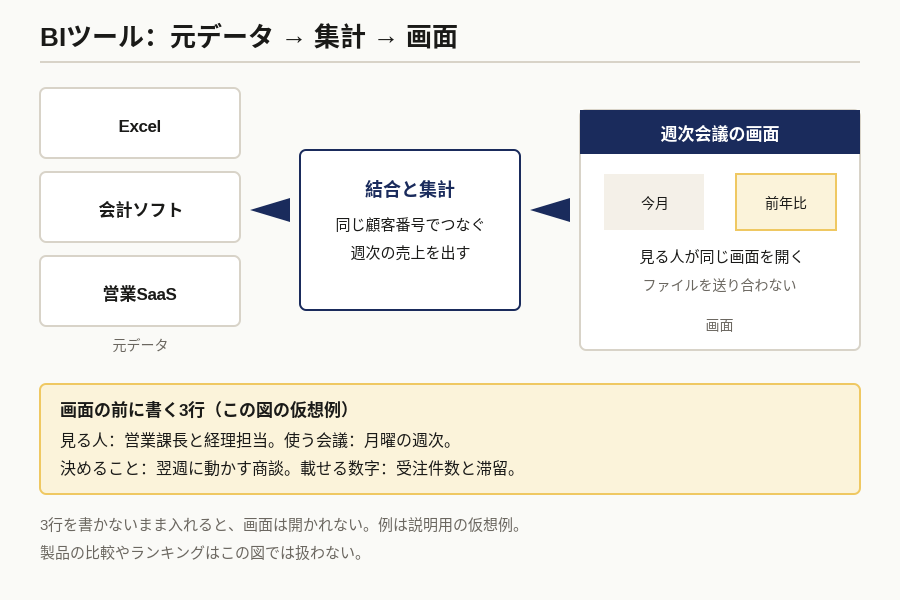
BIツールとは、会計ソフト・販売管理・営業SaaS・Excelなどに散らばったデータを集め、集計してグラフやダッシュボードに出し、会議で判断に使えるようにするソフトウェアです。BIはBusiness Intelligence(ビジネスインテリジェンス)の略です。この記事では、主な機能、Excelで足りる場合との線引き、選ぶ観点、中小企業での使い方の例、導入の手順を順に説明します。製品のおすすめ順位は付けず、自社に合うかを判断する材料を並べます。
BIツールとは
BIツールとは、企業のさまざまなデータを集めて、グラフやダッシュボードで可視化し、経営や現場の判断を支援するソフトウェアです。BIはBusiness Intelligenceの略で、データを分析して判断の材料にする考え方と、それを支える道具の両方を指します。
たとえば、営業管理SaaSの商談、会計ソフトの売上、Excelの経費を一か所に集め、「今月の売上」「前年同月比」をグラフで出します。3つの画面を開いて見比べる代わりに、1つの画面で同じ数字を見ます。
BIツールが答えやすいのは「何が起きたか」「どこで起きたか」です。なぜ起きたかは、画面を見た人が得意先や商品に掘り下げて探します。次に何が起きるかの予測を備える製品もありますが、使える範囲は製品ごとに違います。
似た道具との違いも押さえておきます。会計ソフトや営業SaaS(CRM)はデータをためる道具、ETLはデータを取り出して形を揃える道具、DWHは分析用にデータをためておく置き場です。BIツールはその先で、集めたデータを人が見る画面にする役を持ちます。
- 毎週見ている数字を3つ書いて相談する → 使う会議の名前が分かれば、画面に載せる数字から整理します
- ETLとは →
- DWHとは →
主な機能:集める・まとめる・掘り下げる・配る
製品によって違いますが、多くのBIツールは次の機能を持っています。上から順に、データを集めて、まとめて、掘り下げて、人に配る流れです。
- 接続:Excel、CSV、会計ソフトや営業SaaS、データベースにつなぎ、決まった間隔で取り込み直す。
- 加工と集計:複数の表を顧客番号や商品コードで結合し、月別・得意先別に合計する。SQLを書かずに操作できる製品もある。
- レポーティング:集計結果を表やグラフにして、ダッシュボードに並べる。売上、粗利、受注件数の推移を1画面で見る。
- OLAP分析(多次元分析):全社の粗利から、支店別、得意先別、商品別へと切り口を変えて掘り下げる(ドリルダウン)。
- データマイニング:購入の組み合わせや、解約しやすい顧客の共通点など、表を眺めても見えない関係を探す。
- 予測とシミュレーション:過去の実績から来月の売上を見込む、単価を変えたときの粗利を試算する。
- 配信と共有:決まった曜日にメールやPDFで送る。見るだけの人と、画面を直す人の権限を分ける。
中小企業で最初に使うのは、ほとんどがレポーティングとOLAP分析です。データマイニングや予測は、元データが2〜3年分たまり、定義が揃ってから効いてきます。機能表の多さより、自社の会議で使う切り口(支店別、得意先別、担当者別など)で掘り下げられるかを先に確かめます。
種類と提供形態:誰が作り、どこに置くか
種類は、製品名で覚えるより、誰が画面を作るかで見ると選びやすいです。
- セルフサービス型:現場の担当が、自分でデータにつなぎ、自分で画面を作る。情報システムの担当に頼まず、照会や画面作成を進められる。
- 全社帳票型:決まった帳票を、情報システムや分析の担当が作り、関係者に配る。見る人は画面を開くだけ。
- 埋め込み型:普段使っている業務システムの中に、数字の画面が入る。別の道具を開く手間が減る。
- クラウド型:ブラウザで使い、サーバの管理は提供元が持つ。始めるまでが早く、利用者数に応じて費用が増える。
- オンプレミス型:自社のサーバに入れて使う。社内のデータを外に出せない場合に選ぶが、更新と保守を自社で持つ。
同じ製品でも、使い方でセルフサービスにも全社帳票にもなります。先に決めるのは、誰が作り、誰が見るかです。
Excelで足りる場合と、BIツールを試す目安
Excelでもピボットテーブルとグラフで集計と可視化はできます。迷ったら、次の5つの点で今の状態を見比べます。
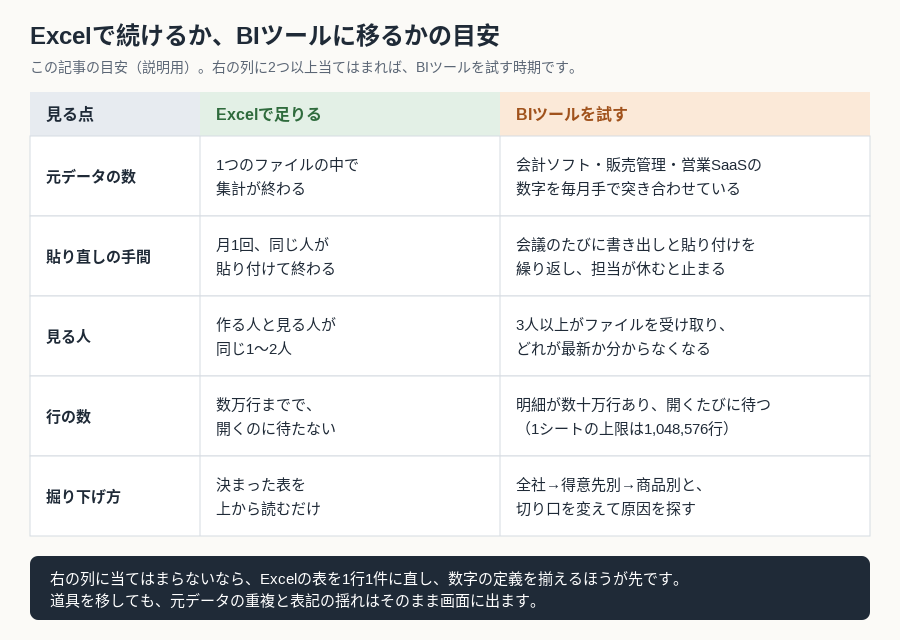
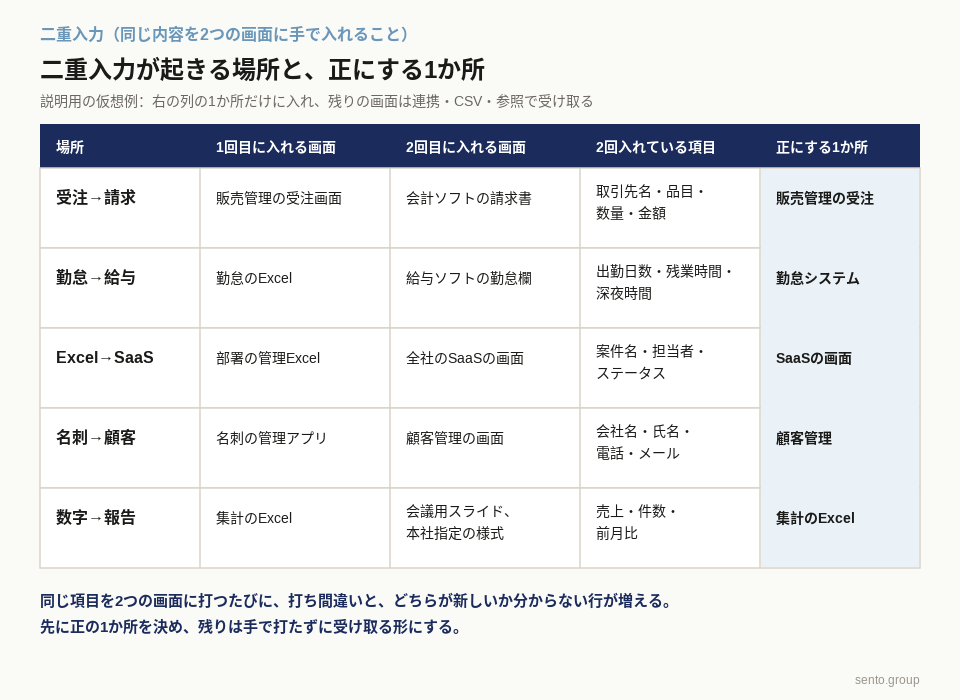
- 元データの数:1つのファイルで集計が終わるならExcelで足ります。会計ソフト、販売管理、営業SaaSの数字を毎月手で突き合わせているなら、BIツールの接続と結合が効きます。
- 貼り直しの手間:月1回、同じ人が貼り付けて終わるならExcelで足ります。会議のたびに書き出しと貼り付けを繰り返し、担当が休むと資料が出ないなら移す時期です。
- 見る人:作る人と見る人が同じ1〜2人ならExcelで足ります。3人以上がファイルを受け取り、どれが最新か分からなくなっているなら、同じ画面を開く形に変えます。
- 行の数:Excelの1シートに入るのは1,048,576行までです。上限より手前でも、明細が数十万行になり、開くたびに待つようならBIツールやデータベースに移します。
- 掘り下げ方:決まった表を上から読むだけならExcelで足ります。全社、得意先別、商品別と切り口を変えて原因を探すなら、BIツールのドリルダウンが向きます。
右の列に1つも当てはまらないなら、道具を足すより、Excelの表を1行1件の形に直し、売上や顧客の数え方を揃えるほうが先です。BIツールに移しても、元データの重複や表記の揺れはそのまま画面に出ます。
移したあとも、Excelは試算や一時的な加工に残します。定型の集計と共有はBIツール、その場の試算はExcel、と役を分けます。
- Excelのデータベース化とは → 表を1行1件に直す手順
- スプレッドシート乱立とは →
中小企業での使い方の例
以下は説明用の仮想例です。社員20名ほどの業務用食品の卸売会社が、販売管理の売上明細と、営業SaaSの商談をBIツールにつないだ場面で考えます。
- 取り込む列:売上明細は「売上日」「得意先コード」「得意先名」「商品コード」「数量」「単価」「原価」「担当者」。商談は「商談ID」「得意先コード」「段階」「見込み金額」「次回訪問日」。2つの表は得意先コードで結合する。
- 全体から見る:月別の売上と粗利率の推移を並べる。売上は横ばいなのに、粗利率が3か月続けて下がっていることに気づく。
- 掘り下げる:粗利率を得意先別に分けると、下がっているのは上位10社のうち3社。さらに商品別に分けると、仕入れ値が上がった商品の売値を据え置いたままだと分かる。
- 手を打つ:3社への値上げの相談を、翌週の営業会議で担当者と日付まで決める。商談の画面で、その3社の次回訪問日が入っているかを確かめる。
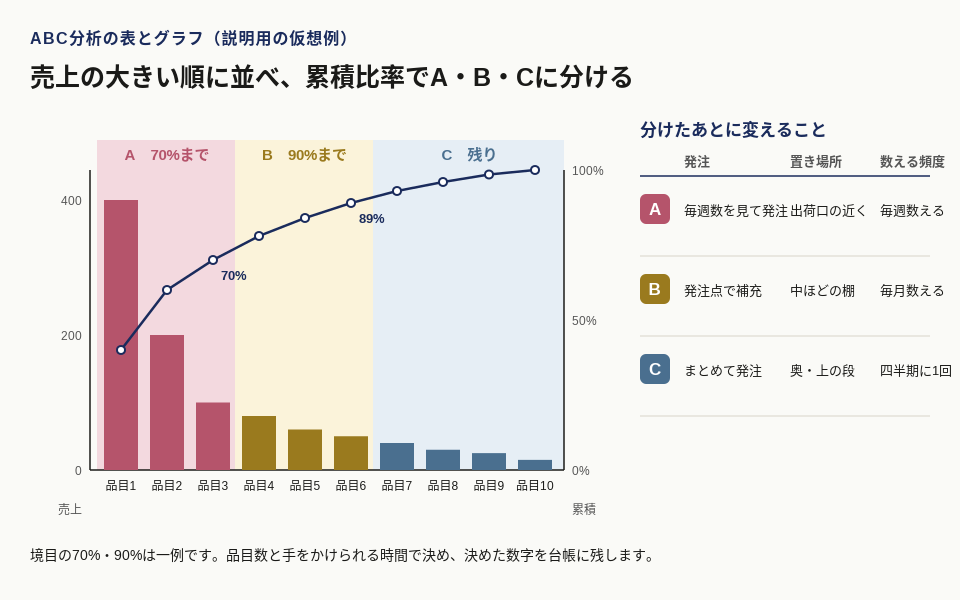
- 売れ筋を分ける:商品別の売上を大きい順に並べ、上位で売上の大半を占める商品群を決める(ABC分析)。欠品させない商品と、在庫を減らす商品を分ける。
この流れで画面が役に立つのは、得意先コードが販売管理と営業SaaSで同じだからです。同じ会社が「株式会社〇〇」と「〇〇(株)」で別々のコードになっていると、結合で漏れ、上位10社の顔ぶれが変わります。つなぐ前に、得意先の名寄せと表記の揺れの直しを済ませます。
- 名寄せとは → 得意先の重複をまとめる手順
- データクレンジングとは → 日付や表記の揺れを直す手順
選ぶ観点
選ぶときの観点は次のとおりです。製品の比較や順位付けはこの記事では行いません。
- つなぎたい元データに届くか:使っている会計ソフト、販売管理、営業SaaSに接続できるか。接続が無い場合は、CSVの取り込みやAPI連携で毎回の手作業なしに更新できるか。
- 作る人の手に合うか:SQLが要るか、画面のドラッグ操作だけで足りるか。社内で画面を直す人を1人決め、その人に試用期間中に触ってもらう。
- 見る人の費用と権限:画面を作る人と見るだけの人で、ライセンスの種類や費用が分かれる製品がある。見る人の人数で試算する。社外の取引先にも見せるかも決める。
- 掘り下げたい切り口に届くか:支店別、得意先別、担当者別など、会議で使う切り口で掘り下げられるか。
- 置き場所と守り:クラウドかオンプレミスか。誰がどの画面を見られるかの権限設定、ログイン方法、データの保管場所を確かめる。
- 困ったときに聞けるか:日本語の案内、問い合わせの窓口、導入を手伝う会社があるか。
候補は2〜3製品に絞り、試用期間に自社の実際の表で同じ1画面を作って比べます。機能表だけで決めると、作れる人がいないまま、見る人の利用料だけが続くことがあります。
- つないでいるシステム名と、会議で使う切り口を送って相談する → 製品名より先に、届くデータと載せる数字を揃えます
- API連携とは →
導入の4手順:3行を書いてから1画面を試す
道具を入れる前に、見る人・使う会議・決めることの3行を書きます。そのうえで、小さく試してから広げます。
- 手順1 3行と数字を決める:見る人(営業課長と経理担当)、使う会議(月曜10時の週次)、決めること(翌週に動かす商談)を書き、載せる数字を3〜5個に絞る。数字ごとに「どの表のどの列を、どう数えるか」を1行で書く。
- 手順2 1画面を試す:試用期間や無料の範囲で、実際の表を1つつなぎ、会議で使う1画面を作る。開くまでの速さ、画面を直す人の操作のしやすさ、数字がExcelの集計と一致するかを見る。
- 手順3 運用を決める:取り込みの間隔、画面を直す人と休みの日の代わりの人、数字が合わないときに誰に聞くかを決める。会議の議題の最初に「画面を見る5分」を入れる。
- 手順4 広げる前に見直す:1〜2か月たったら、開かれていない画面を消し、会議で追加で聞かれた切り口を足す。次の会議の画面はそれから作る。
売上の数え方が部署で違えば、画面の数字が「うちの数字と違う」と言われます。手順1で数字の定義が揃わないなら、道具より先に定義を揃えます。KPIの分解から始める場合は、KPIツリーで画面に載せる数字を決めます。
導入でつまずく箇所
よく止まるのは、次のような箇所です。
- 目的が無い:「便利そうだから」だけで入れ、誰がどの判断に使うかが決まっていない。
- 元データの汚れ:日付の揺れや得意先の重複が残ったままつなぎ、きれいなグラフに間違った数字が出る。
- 部署ごとに別の画面:営業と経理が別々に画面を作り、同じ「売上」が2つの数字になる。データのサイロ化が画面の上でも起きる。
- 直す人がいなくなる:接続や定義の変更を見る人がおらず、古い数字のまま残る。
- 一度に全部を載せる:全社の画面を最初から作ろうとして、定義を決めるところで止まる。
小さく始めるなら、一つの会議の一つの画面から作ります。開かれて、決めることに使われてから、次の画面へ広げます。
- ダッシュボードが使われない理由 → 開かれなくなる原因
- サイロ化とは →
費用の考え方
費用は、製品、利用者の数、データの量で変わります。sento.group の月額の支援額は、公開ページには書きません。範囲と体制で変わるため、個別にお見積りします。
- 画面を作る人の人数で課金する製品、見る人も含めた人数で課金する製品、データの量で課金する製品があります。
- 無料で試せる製品や無料の範囲を持つ製品もあります。無料の範囲では共有や接続先に制限があることが多いので、試す前に確かめます。
- 道具の利用料のほかに、つなぐ作業、定義を揃える作業、画面を直す人の時間、使う人への説明の時間がかかります。
市場の価格の幅は、開いた出典があるときだけ書きます。この記事では、出典付きの第三者の金額を使わないため、幅の数字は置きません。見積もりは、見る人数と、つなぎたい元データを伝えて取ってください。
画面で決めたことを、会議のメモに残す
ある担当が画面を見て「この粗利が下がっているのは、この3社の売値を据え置いたからだ」と気づいても、その見方は個人のノートに閉じがちです。
sento.groupでは、画面の3行(見る人、使う会議、決めること)と、数字の定義を、会議の進行メモの先頭に残します。生成AIに「この売上の減少理由を分析して」と聞いた内容は個人のブラウザに残りますが、会議で使った切り口と定義は会社のメモにします。
画面で何を決めたかをメモに残すと、次の週に同じ問いを一から始めずに済みます。担当が替わっても、どの切り口で掘ればよいかが引き継がれます。
よくある質問
Q. BIツールとは何ですか?
会計ソフト、販売管理、営業SaaS、Excelなどに散らばったデータを集めて集計し、グラフやダッシュボードで判断に使えるようにするソフトウェアです。BIはBusiness Intelligenceの略です。
Q. BIツールとExcelの違いは何ですか?
BIツールは複数の元データにつないで決まった間隔で更新し、同じ画面を複数の人で見られます。Excelは1つのファイルの中での自由な加工や試算に向いています。元データが1つで見る人が1〜2人ならExcelで足ります。
Q. OLAP分析とは何ですか?
全社の数字から、支店別、得意先別、商品別と切り口を変えて掘り下げる分析です。多次元分析とも呼ばれ、粗利が下がった原因をどの得意先・どの商品で起きたかまで絞るときに使います。
Q. 中小企業にもBIツールは必要ですか?
複数のシステムの数字を毎月手で突き合わせている、会議資料を作る担当が休むと資料が出ない、3人以上が別々のファイルを見ている、のどれかが当てはまるなら試す価値があります。当てはまらないなら、Excelの表と数字の定義を整えるほうが先です。
Q. セルフサービス型とは何ですか?
現場の担当が、自分で元データにつなぎ、自分で画面を作る使い方です。情報システムの担当が帳票を作って配る型と対になる言葉として使われます。
Q. 導入の費用はどのくらいですか?
製品、利用者の数、データの量で変わります。無料で試せるものから、人数やデータ量で課金されるものまであります。見る人数とつなぎたい元データを伝えて、見積もりを取ってください。
Q. どの製品がおすすめですか?
この記事では製品の比較や順位付けは行っていません。つなぎたい元データ、画面を直す人、見る会議をリストにして、2〜3製品の試用期間に同じ1画面を作って比べてから決めます。
会議で使う1画面を決めて相談する
毎週見ている数字と、その会議の名前、元データの置き場所(会計ソフト、販売管理、Excelなど)を書いてください。Excelのままでよいか、BIツールを試すかの判断から、載せる数字の定義まで一緒に進めます。