
CONCEPT — BIを先に作るな
BIを先に作るな:BIツール導入前に決める3つ
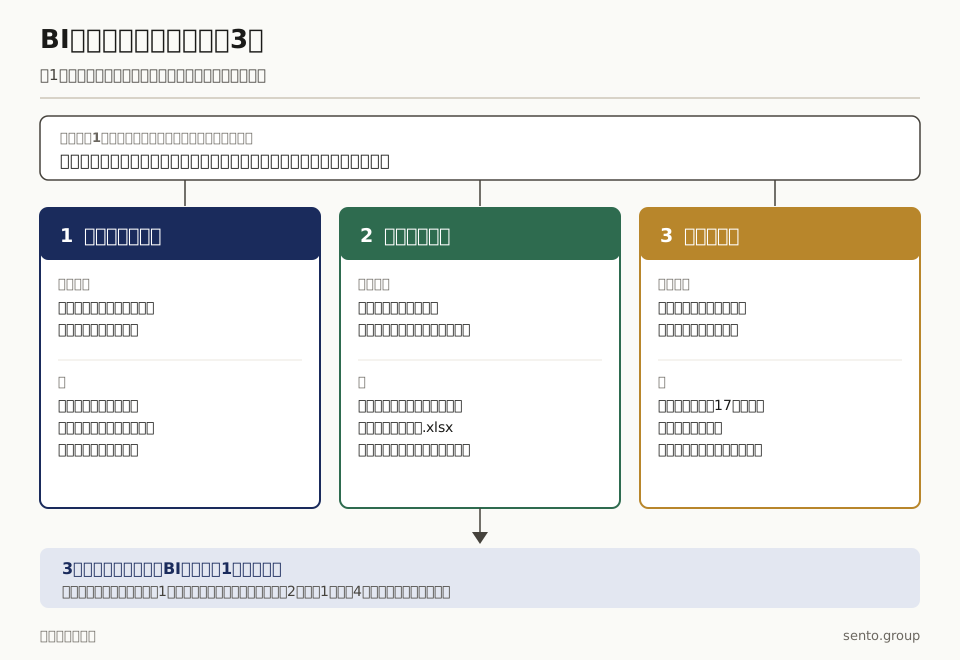
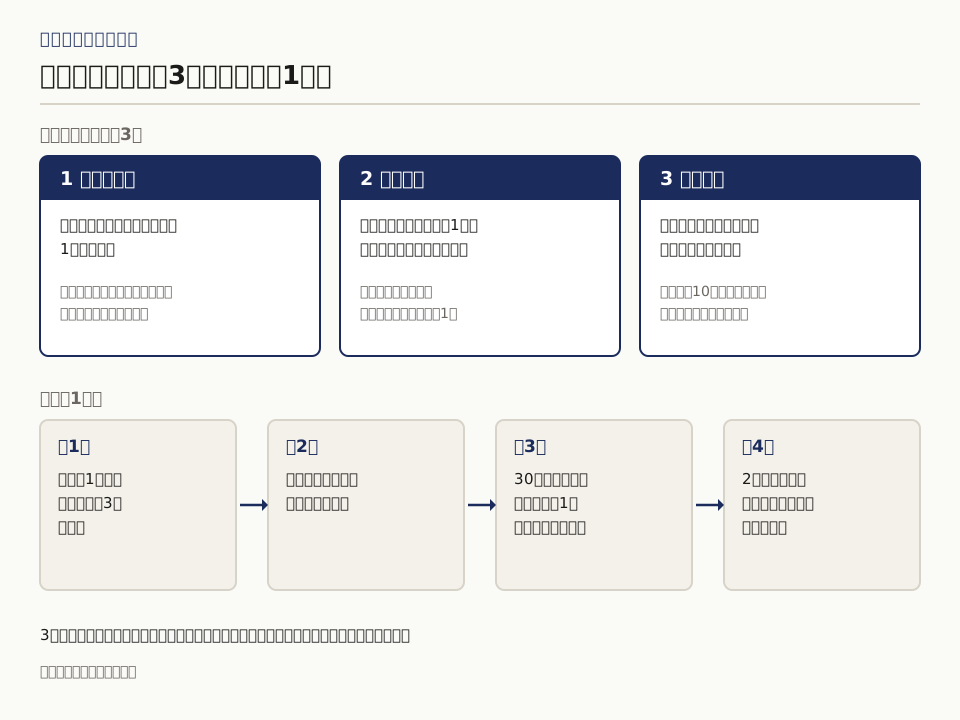
BIを先に作るなとは、BIツールやダッシュボードを作る前に、見る指標の定義、データの入口、更新の担当の3つを決めておく進め方のことです。粗利の計算式が営業と経理で違う、数字の材料が誰かのPCのExcelにある、毎週の更新を誰がするか決まっていない。この3つが空いたまま画面を作ると、会議で「この数字はどこから来たのか」の確認が続き、画面は開かれなくなります。この記事では、3つを決める手順と、そのとき残す表の列名、導入前に確かめる10項目をまとめます。
BIを先に作るなとは:画面の前に決める3つ
BIツールの画面は、決めたことを映す場所です。映す中身として、次の3つを先に表に書きます。
- 見る指標の定義:画面に出す数字の名前、計算式、どの期間で集計するか、何を除くか、定義を変えてよい人。
- データの入口:その数字の材料が最初に入力される場所。システムの画面名かファイル名、列名、入力する人。
- 更新の担当:材料の表を誰が、何曜の何時までに締めるか。更新が止まったときに直す人。
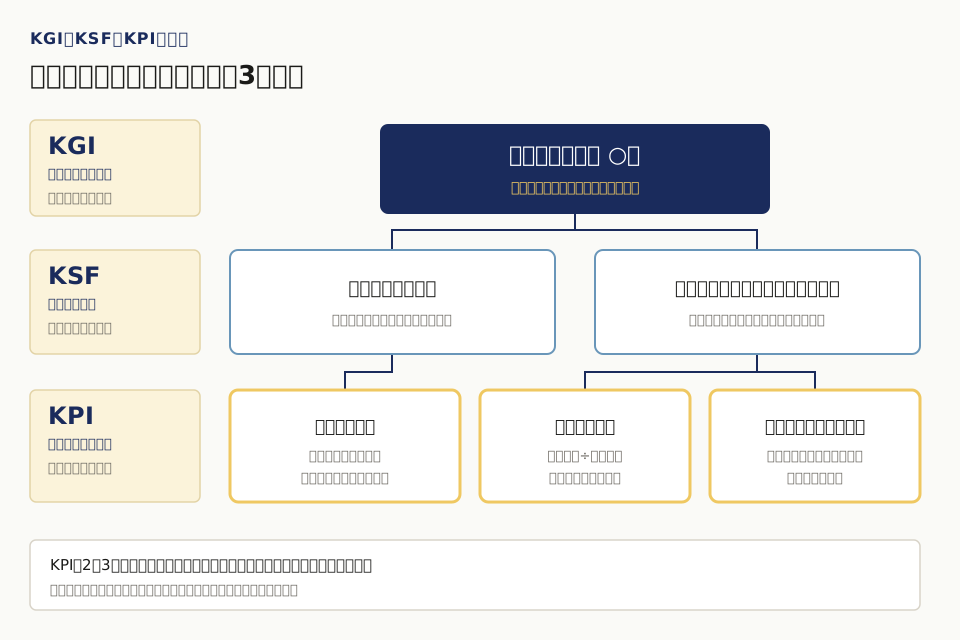
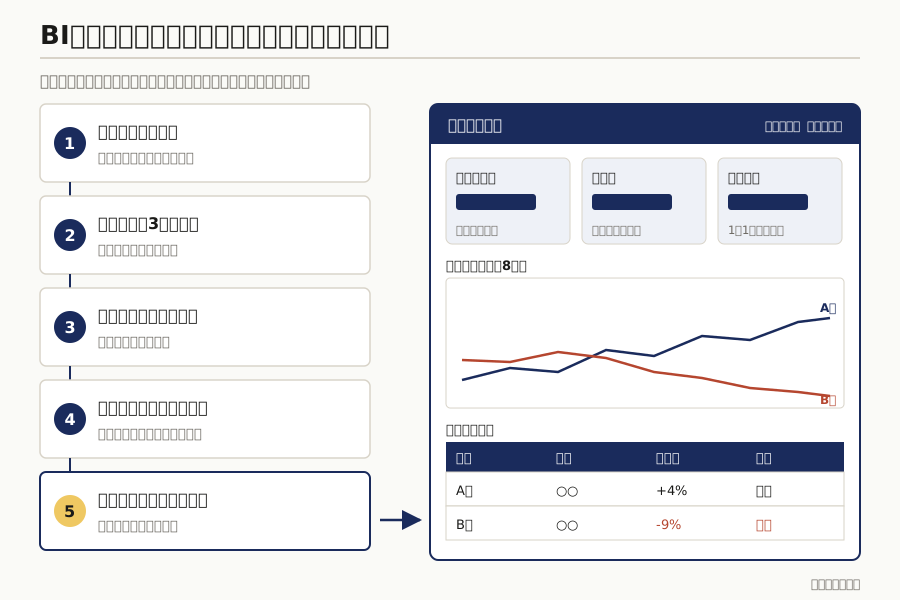
3つを書く前に、「誰が、いつ、何を決めるために画面を見るか」を1行書きます。図の例なら「営業部長が、毎週月曜の会議で、値引きを止める案件を決めるために見る」です。地図のダッシュボード製品 ArcGIS Dashboards の作成ガイドも、最初の手順として、画面を見る人と、答えが必要な質問を決めることを挙げています。
BIで見たい数字が決まっているなら、その数字を3つ書き出すところから始められます。
- BIで見たい数字を3つ書いて、先に決める定義を相談する → 数字の名前を3つ送ってください。どれの定義から決めるかと、材料が入るファイルの確かめ方を返します
- BIツールとは → 機能と、Excelで足りる場合との線引き
先に画面を作ると起きる6つのこと(起きること|原因|先に決めておくこと)
BI導入の失敗例を扱う解説ページでは、目的の曖昧さ、データの前処理と結合、運用ルールと担当の不備が繰り返し挙がっています。画面を先に作ったときに出る形で並べると、次の表になります。
- 起きること|原因|先に決めておくこと
- 接続の段階で、材料がどこにあるか分からず止まる|データの入口を誰も書いていない|データの入口(ファイル名と列名)
- 会議で「この売上は受注日か請求日か」の確認が続く|指標の計算式と集計期間が部署で違う|見る指標の定義
- 担当者が毎週Excelを整えてから取り込み、半日かかる|表記ゆれや空欄を入口で止めていない|データの入口(入力のルール)
- 部署ごとに似た画面が増え、どれが正しいか分からない|画面ごとの持ち主と定義の置き場所が無い|見る指標の定義(持ち主)
- 異動や退職で更新が止まり、先月の数字のまま残る|更新の担当と、止まったときに直す人が無い|更新の担当
- 開いても次に何をするか浮かばず、開かれなくなる|誰が何を決めるために見るかの1行が無い|判断の1行
ITトレンドの解説記事は、運用ルールや担当体制を決めずに使い始めると画面が乱立し、どの数値が正しいか分からなくなると書いています。指標の定義、更新の頻度、管理の責任者が曖昧なことを、現場が使うのをためらう理由に挙げています。
表のどの行も、BIツールの機能を変えても直りません。直すのは表の右の列です。すでに作った画面が使われていない場合の見分け方は、ダッシュボードが使われない理由の記事で扱っています。
- ダッシュボードが使われない理由 → 使われない原因7つの見分け方と作り直しの手順
3つの前提を決める手順表(手順|やること|残す表の列|終わりの目安)
1つの判断について、次の4手順で表を作ります。全社の数字を一度に扱いません。図の粗利会議のように、毎週開かれている会議を1つ選びます。
- 手順|やること|残す表の列|終わりの目安
- 0 判断の1行|会議を1つ選び、誰が何を決めているかを書く|見る人・見る日・決めること・使う数字(3つまで)|会議の参加者が読んで「この会議のことだ」と分かる
- 1 見る指標の定義|使う数字ごとに計算式と期間を書く|指標名・計算式・分母と分子・集計期間・除外条件・出どころ・持ち主|営業と経理が同じ計算式に印を付けた
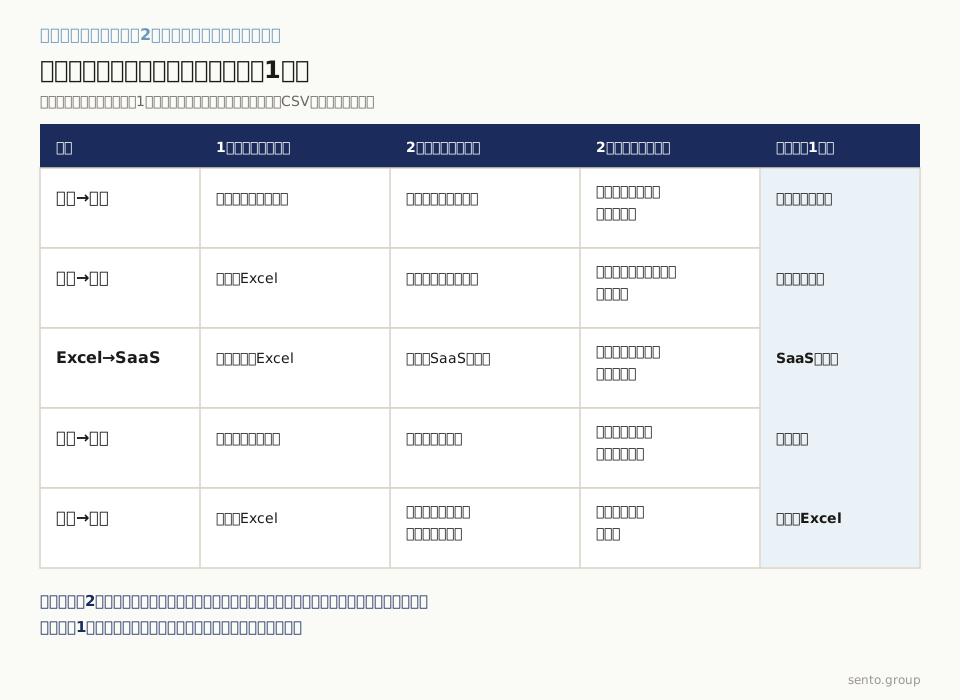
- 2 データの入口|計算式の材料が最初に入る場所をたどる|材料の名前・システム名かファイル名・列名・入力する人・手で写しているか|材料の全部に、ファイル名と列名が1つずつ付いた
- 3 更新の担当|材料の表を締める人と時刻を決める|表の名前・更新する人・締めの曜日と時刻・止まったときに直す人・確かめる人|担当者本人が自分の名前の行を読んで了承した
手順1で部署ごとに計算式が違ったら、その場で片方に決めず、両方を行に書いて持ち主に選んでもらいます。定義のズレを揃える進め方は、KPI定義がズレる記事に表の列ごとに書いています。
手順2で「手で写している」に印が付いた材料は、BIにつなぐ前に入口を1か所にする候補です。写している人が休むと、その週の数字が欠けます。
3つの表は、同じ共有フォルダに1つのファイルで置きます。列の意味を項目ごとに書く形は、データ定義書の作り方が使えます。
- KPI定義がズレる → 部署で計算式が違うときの揃え方と定義表の列
- データ定義書・項目定義書の作り方 → 材料の列の意味を1行ずつ書く表
画面の要件は、見る対象・切り口・取り出し先の順に決める
3つの前提が書けたら、画面の要件を1枚にします。要件定義を解説するページでは、分析の対象と情報を決め、次に切り口と数値を決め、最後にデータの取り出し先を決める順番が示されています。前提の表がある会社は、この3段がすぐ埋まります。
- 見る対象:判断の1行に出てくる数字だけ。図の例なら、案件ごとの粗利と粗利率と値引き額の3つ。
- 切り口:期間(今週と先週)、担当者、取引先の3つまで。会議で並べ替えた切り口を書き出すと決まります。
- 比べる基準:目標の値、先月の同じ週、粗利率の下限など、数字の横に置く物差しを1つ。物差しが無い数字は、見ても良いか悪いか判断できません。
- 取り出し先:手順2の入口の表に書いたファイル名と列名を、そのまま写します。
- 見る人の数:1枚の画面は、1つの会議か1人の見る人に合わせます。ArcGIS Dashboards の作成ガイドも、可能なら1人の利用者のために作るのが最善としています。
要件の1枚ができたら、そこに載っていない数字は1枚目の画面に置きません。数字を足したい要望は、次の会議の判断の1行として別に書き留めます。
導入前チェックリスト10項目
BIツールを申し込む前、または画面を作り始める前に、次の10項目に「はい」か「いいえ」で答えます。「いいえ」が残っている項目が、先に手を付ける場所です。
- 画面を見る会議(または人)が1つに決まっている。
- 誰が、いつ、何を決めるために見るかが1行で書けている。
- 画面に出す数字は3つまでに絞れている。
- 数字ごとに計算式・集計期間・除外条件が書かれ、持ち主が印を付けている。
- 材料ごとに、ファイル名かシステム名と列名が書かれている。
- 手で写している材料が分かっていて、入口を1か所にする予定がある。
- 材料の表を締める人と、締めの曜日と時刻が決まっている。
- 更新が止まったときに直す人が、締める人と別に決まっている。
- 自社の1年分のデータを試用版に入れ、表示にかかる時間を確かめる予定がある。
- 画面で決めたことを、どこに1行残すか(会議メモの置き場所)が決まっている。
9番目の試用は、ITトレンドの解説記事が、導入前に想定するデータ量で動作速度を試すことを勧めている点に対応します。サンプルデータでは速い画面でも、自社の明細を入れると遅くなることがあります。
「いいえ」が4つ以上ある場合は、ツール選びより前に、前提の表を作る時間を取ります。
- 「いいえ」が付いた項目を書いて、埋め方を相談する → チェックリストの番号と今の状態を1行ずつ送ってください。どの表から作るかを返します
1画面で4週試し、開かれたかを確かめてから2枚目を作る
前提の表と要件の1枚がそろったら、画面を1枚だけ作ります。BIの定着を扱う解説でも、小さく始めて段階的に広げる進め方が挙がっています。広げる条件を先に数字で決めておくと、画面が増えすぎません。
- 1週目:判断の1行に出てくる会議で画面を開き、決めたことを会議メモに1行残す。
- 2〜3週目:会議で「この数字は何か」と聞かれた内容を、定義の表に足す。聞かれた回数を数える。
- 4週目:4回の会議のうち何回画面を開いたか、決めごとが何行残ったかを数える。
- 2枚目に進む条件:4回とも開かれ、決めごとが毎回1行以上残った。満たさない場合は、判断の1行を書き直す。
BIツールの製品を比べるのは、この1枚目が動いてからで間に合います。Excelのグラフで4週試し、表示の速さや共有の仕方に困ったところで製品を選ぶと、比べる観点が自社の困りごとから決まります。
- KPIツリーとは → 2枚目以降に載せる指標を、判断との関係で並べる
すでにBIがあって使われていないときは、画面ごとに3つの前提を埋めてみる
作った画面が開かれていない場合も、同じ表が使えます。今ある画面を1行ずつ書き出し、判断の1行と3つの前提を埋めます。
- 画面名|判断の1行|指標の定義|データの入口|更新の担当
- 埋まった画面:残し、空いていた欄を画面の説明欄に書き足す。
- 判断の1行が埋まらない画面:見る人に聞いても書けなければ、閉じる候補にする。
- 定義だけ空いている画面:別の画面と同じ名前の数字が違う値を出していないかを確かめる。
画面を閉じる前に、その画面を開いた記録が見られる製品なら、直近3か月に開いた人を確かめます。開いた人に、何を見ていたかを聞いてから決めます。
- 数字が合わない(部署ごとに数値が食い違う) → 同じ名前の数字が画面ごとに違うときの突き合わせ方
定義と更新の担当を、作った人のPCから会社の台帳に移す
BIの画面を作った担当者のPCに、計算式のメモ、取り込み前にExcelを整える手順、AIに集計を頼んだときの指示文が残っていることがよくあります。担当者が異動すると、画面は残っても数字の意味を説明できる人がいなくなります。
- 定義の表、入口の表、更新担当の表を、共有フォルダの1つのファイルにまとめる。
- 画面の説明欄(またはタイトルの下)に、そのファイルの場所を1行で書く。
- 取り込み前にExcelを整える作業があるなら、手順を番号付きで同じファイルに書く。書けない作業は、入口を直す候補として印を付ける。
- AIに数字の集計や要約を頼んでいるなら、使っている指示文を同じファイルに貼り、どの定義の行を前提にしているかを書く。
- 持ち主が決まらない表は、データの責任者がいない状態として、先に持ち主を決める。
こうしておくと、新しい担当者は画面の説明欄から台帳を開き、計算式と締めの時刻と頼む相手を1つのファイルで確かめられます。
- データの責任者がいない → データオーナーとデータスチュワードを少人数で決める
よくある質問
Q. BIツールの導入前に、最低限何を準備すればいいですか?
画面を見る会議を1つ選び、「誰が、いつ、何を決めるために見るか」を1行書きます。そのうえで、使う数字ごとの計算式と集計期間、材料が入るファイル名と列名、材料の表を締める人と時刻の3つを表にします。この3つの表と判断の1行があれば、画面の要件が1枚で書けます。
Q. 部署によって計算式が違い、定義が決まりません。どうすればいいですか?
両方の計算式を定義の表に並べて書き、その数字の持ち主に1つを選んでもらいます。もう一方が必要な部署がある場合は、「粗利(経理基準)」のように名前を分けて別の行にします。同じ名前の数字が2つの計算式を持つ状態を残さないことが目的です。
Q. 更新の担当を置ける人が1人しかいません。
締める人が1人でも、止まったときに直す人は別に1人決めます。直す人は、締めの手順を書いた台帳を読んで代わりに更新できれば十分です。2人目が見つからない場合は、更新の頻度を週1回から月1回に下げて、1人で続けられる形にします。
Q. Excelのままでよい場合もありますか?
見る人が少なく、材料が1つのファイルにあり、毎週の更新が数分で終わるなら、Excelのグラフで1枚目を試せます。4週試して、表示の速さ、複数の表の結合、見る人ごとの権限で困ったところが出たら、BIツールを比べる時期です。線引きはBIツールとはの記事で扱っています。
Q. 相談するときの費用はどのくらいですか?
最初の一歩として、TOC分析 5万円(2時間) を用意しています。BIで見たい数字と、それを使う会議の名前、材料のファイル名を持ってきていただき、2時間で最初に決める定義と、1枚目の画面に載せる数字を決めます。画面の構築や継続した支援は、範囲と体制で変わるため個別にお見積りします。
BIで見たい数字を3つ書いて、先に決める定義を相談する
BIで見たい数字を3つと、それを見る会議の名前を書いて送ってください。どの数字の定義から決めるか、材料のファイルをどこまでたどるかの案を返します。最初の一歩として、TOC分析 5万円(2時間) で材料のファイルを持ち込み、判断の1行と3つの前提の表を2時間で作ることもできます。画面の構築や継続した支援は、範囲と体制で変わるため個別にお見積りします。