
CONCEPT — SWIMLANE DIAGRAM
スイムレーン図とは:レーンの切り方・記号・差し戻しの描き方と、Excel・PowerPoint・draw.ioでの作り方
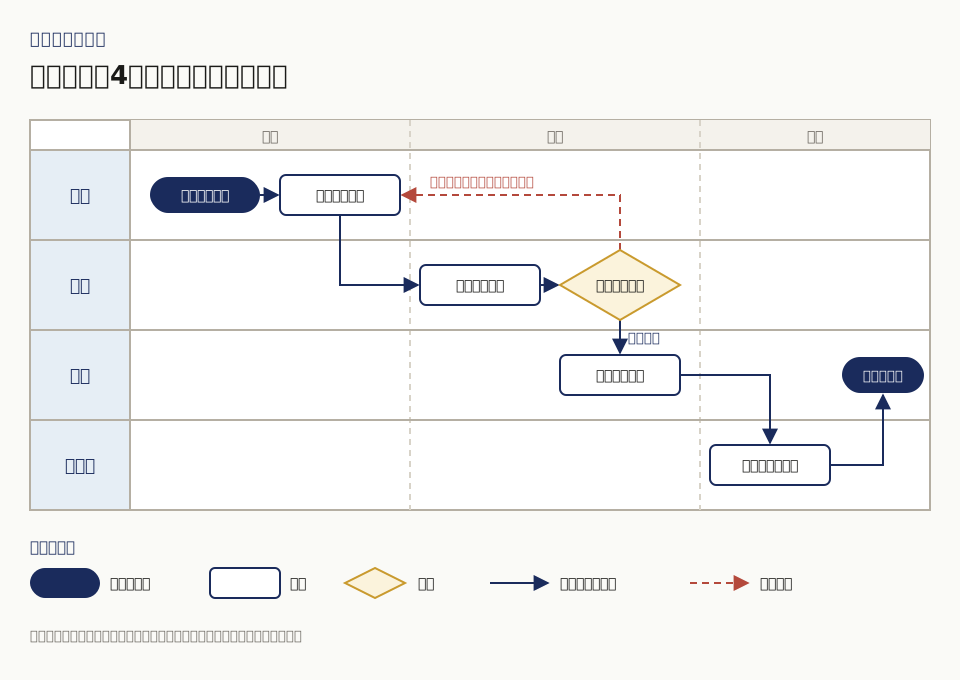
スイムレーン図とは、担当者や部署ごとに帯(レーン)を分け、その帯の中に作業を順番に置いて、誰が何をして誰に渡すかを1枚で示す図です。帯をまたぐ矢印がそのまま担当から担当への受け渡しになるので、転記や確認待ちがどの受け渡しで起きているかを、図を見ながら指でたどれます。
スイムレーン図とは:担当ごとの帯に作業を置いた図
スイムレーン図は、プールのコースのように帯を並べ、1本の帯に1つの担当を割り当てて、その担当がする作業を帯の中に置いていく図です。帯の左端(縦に並べるときは上端)に担当の名前を書き、作業は時間の順に左から右へ置きます。
- 別名:Microsoft の作図ソフト Visio では「部門連係フローチャート」という名前のテンプレートで用意されています。部門をまたぐ流れを描くことから、クロスファンクショナルフローチャートとも呼ばれます。
- 横向きと縦向き:帯を横に重ねて左から右へ進める形と、帯を縦に並べて上から下へ進める形があります。会議室の画面やA4横の紙で見るなら横向き、縦に長くなるWebページや手順書に貼るなら縦向きが読みやすくなります。
- 業務フロー図との関係:業務フロー図は仕事の流れを描く図の総称で、そのうち担当ごとに帯を分けた描き方がスイムレーン図です。記号の一般的な決まりや、ほかの図との違いは「業務フロー図の書き方」の記事で扱っています。
描きかけの図や、手書きの流れのメモがあれば、写真でも送ってください。レーンの切り方と、受け渡しの描き方を見てお返しします。
手順1:実際の1件を決めて、通った手を順に書き出す
いきなり作図ソフトを開くと、規程に書いてある理想の流れを描いてしまいがちです。最初に、実際に起きた1件を決めます。請求業務なら「先月末に出したA社への請求書」、採用なら「先月入社したBさんの手続き」のように、日付と相手が言える1件にします。
- 始まりと終わりを決めます。仮想例の請求業務なら、始まりは「受注が決まる」、終わりは「入金を確認する」です。
- その1件が誰の手を通ったかを、メールやチャットの履歴、受注表の更新日をたどって、1行に1つずつ書きます。「営業が受注表に入力した」「事務が請求書を作った」のように、担当と動詞で書きます。
- 書いた行の担当の欄を見て、出てきた担当を数えます。これが描くレーンの候補です。
- 途中で止まった・戻った箇所には印を付けておきます。あとで差し戻しの線になります。
1件目を描いたら、別の1件(金額が大きい請求、取引先が初めての請求など)でも同じ流れになるかを確かめます。違う分かれ道が出てきたら、そこが判断の記号になります。
手順2:レーンを役割で切る5つの決まり
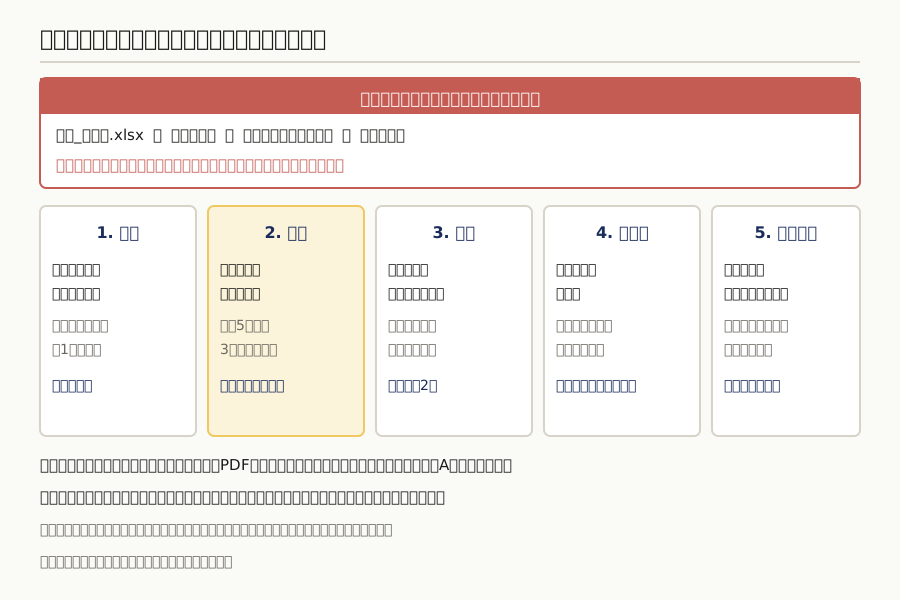
レーンの切り方で、図が読めるかどうかがほぼ決まります。次の5つの決まりで切ります。
- 役割で切る:「営業」「事務」のように役割の名前を書きます。人が入れ替わっても図を直さずに済みます。同じ人が営業と請求の両方をしているなら、その人の作業を2本のレーンに分けて置きます。
- システムもレーンにする:会計ソフトや受注システムが自動で処理する作業は、そのシステムのレーンに置きます。人のレーンからシステムのレーンへの矢印が、手で入力している箇所です。
- 社外の相手もレーンにする:取引先・顧客・外注先を一番下のレーンに置くと、相手を待っている時間がどこで生じているかが分かります。
- 受け渡しの多い役割どうしを隣に並べる:営業と事務の間で何度も行き来があるなら、2本を隣にします。矢印が他のレーンを横切る回数が減ります。
- 多すぎたら図を分ける:レーンが6本を超えて画面に収まらないときは、「受注から請求書の送付まで」と「入金から消し込みまで」のように、区切りで図を分けます。
説明用の仮想例の請求業務では、書き出した行に営業・事務・経理・取引先の4つの担当が出てきたので、4本のレーンにしました。会計ソフトに手で打ち込む作業が多い会社なら、5本目に会計ソフトのレーンを足します。
手順3:置く記号は4つ、矢印は一方向にする
スイムレーン図で使う記号は、最初は次の4つで足ります。図の下か右に凡例を置き、ほかの人が描き足すときも同じ記号を使ってもらいます。
- 開始・終了(角の丸い横長の形):「受注が決まる」「入金を確認」のように、流れの始まりと終わりに1つずつ置きます。
- 作業(長方形):1つの箱に1つの作業を、「請求書を作る」のように動詞で書きます。
- 判断(ひし形):「見積と一致?」のように、はい・いいえで答えられる問いを書きます。
- 書類・データ(下の辺が波の形):請求書のPDFや受注表のように、作業で作って次の担当へ渡すものを示したいときに使います。
矢印は一方向だけにします。「確認して戻す」を両向きの矢印1本で描くと、どちらが先か読めなくなります。行きの矢印と、戻りの点線の2本に分けます。
2つのレーンの境目にまたがる箱は置きません。「営業と事務で内容を確認する」なら、「営業が内容を説明する」と「事務が内容を確かめる」の2つの箱に分け、それぞれのレーンに置きます。
手順4:分岐と差し戻しの描き方
スイムレーン図で一番読みにくくなるのが、分かれ道と戻りの線です。次の決まりで描くと、矢印の行き先を迷わずに追えます。
- 判断のひし形から出る線は2本までにし、それぞれの線に条件を書きます。「一致する」「一致しない」、「10万円以上」「10万円未満」のように、答えそのものを書きます。
- 差し戻しは、戻る先の作業へ向かう点線で描き、色も変えます。進む矢印は実線、戻る線は点線と決めておくと、戻りの数が一目で数えられます。
- 差し戻しの線の横に、戻す理由を短く書きます。「金額が見積と違う」「宛名の会社名が違う」のように書くと、どの入力を直せば戻りが減るかの手がかりになります。
- 戻った作業から先は、同じ箱をもう一度描かずに、元の流れの矢印をそのまま使います。同じ作業の箱が2つあると、どちらが本物か分からなくなります。
- 待ちが長い受け渡しには、矢印の横に「平均3日」のように待った日数を書き添えます(数字は実際の1件や直近の数件で測ったものを書きます)。
説明用の仮想例では、事務が作った請求書が見積と一致しないとき、営業の「受注表に入力」へ点線で戻しています。営業が受注表を直したあとは、元の実線をたどって事務の「請求書を作る」へ進みます。
- 描きかけのスイムレーン図か業務の流れを送って、レーンの切り方を見てもらう → 差し戻しの線や判断の書き方で迷っている箇所に印を付けて送ってください
手順5:区切り(フェーズ)を入れ、時間の向きをそろえる
流れが長くなったら、レーンと直角の向きに区切りの線を入れ、上(縦向きなら左)に区切りの名前を書きます。仮想例では「受注」「請求」「入金」の3つに分けています。
- 区切りの名前は、担当の名前と混ざらないように、段階の名前(受注・請求・入金)で書きます。
- 時間は、横向きなら左から右、縦向きなら上から下にそろえます。逆向きに進む線は差し戻しだけにします。
- 区切りは、図を2枚に分けるときの切れ目の候補にもなります。区切りの境目で、前の図の終わりと次の図の始まりを同じ言葉にしておくと、2枚をつなげて読めます。
Excel・PowerPoint・draw.ioでの作り方
どの道具でも、レーンを先に作り、そのあとで作業の箱と矢印を置く順番は同じです。社内のだれが開いて直すかで道具を選びます。
- Excel:レーンにする行の高さを広げ、左端のセルにレーン名を書きます。作業の箱は「挿入」の「図形」から置き、箱どうしは図形のコネクタ(カギ線)でつなぎます。図形の配置のメニューで「枠線に合わせる」を使うと、箱の位置と大きさをセルの線にそろえられます。
- PowerPoint:「挿入」の「表」で、行の数をレーンの数にした表を作り、1列目にレーン名を書いてレーンにします。その上に図形とコネクタを置きます。打ち合わせでその場で箱を動かしながら直すのに向きます。
- draw.io(diagrams.net):新規作成のテンプレートの中にスイムレーン図のテンプレートがあり、レーンの付いた枠から始められます。レーンは「配置(Arrange)」の表の操作で上や下に足せます。図形をレーンの中にドラッグするとレーンに取り込まれ、レーンの幅が自動で広がります。
- Visio:「部門連係フローチャート」のテンプレートで、作るときに横向きか縦向きかを選べます。Excelの表(作業・次の作業・担当などの列)から図を作る機能もあり、使える契約の種類が決まっています。
どの道具でも、箱と矢印を「つながった線(コネクタ)」で結んでおくと、箱を動かしたときに矢印が付いてきます。ただの線で描くと、1つ箱を動かすたびに矢印を引き直すことになります。
描き終えたら、レーンをまたぐ矢印に印を付けて読む
スイムレーン図は、描いたあとに読むための図です。関係者と図を前にして、次の順で印を付けます。
- レーンをまたぐ実線の矢印の数を数えます。受け渡しの回数です。同じ2本のレーンの間を何度も行き来していれば、片方にまとめられないかを考えます。
- 受け渡しのたびに、同じ内容を別の表やシステムに打ち直していないかを聞き、打ち直している矢印に印を付けます。
- 差し戻しの点線を数え、理由ごとに分けます。同じ理由の戻りが多い箇所は、入力の欄や確認の順番を直す候補です。
- 待ちの日数を書いた矢印のうち、長いものから順に、なぜ待っているかを担当に聞きます。
印を付けた図は「今の流れ」として残し、直したあとの流れを別の1枚に描きます。2枚を並べると、なくなった受け渡しや差し戻しがどれかを関係者に見せられます。外す作業の選び方は「ECRSとは」の記事、承認の段の減らし方は「承認フローの見直し方」の記事で書いています。
図と一緒に、作業の一覧表を共有フォルダに置く
スイムレーン図が、描いた人のPCの中の1枚のファイルとしてだけ残ると、担当が替わったときに直せる人がいなくなります。図と、図の元になった作業の一覧表を一緒に残します。
会社の共有フォルダに、業務ごとに1枚の表を作り、「番号・作業名・レーン・次の作業の番号・分岐の条件・差し戻し先」の6列で、図の箱を1行ずつ書きます。図のファイルは同じフォルダに置き、表の上に「最後に描き直した日」と「描き直した人」を書きます。
この表があれば、生成AIに表を渡して「この表のとおりにスイムレーン図を描いて」と頼めます。担当が替わったり流れが変わったりしたときは、表の行を直してから図を描き直すので、図と実際の流れがずれにくくなります。
よくある質問
Q. スイムレーン図とフローチャートは何が違いますか?
フローチャートは作業と判断の順番を描く図の総称です。スイムレーン図は、その作業を担当ごとの帯に分けて置き、誰がする作業かと、担当から担当への受け渡しを見えるようにした描き方です。
Q. レーンは横向きと縦向きのどちらがよいですか?
図を見る場所で決めます。会議室の画面やA4横の紙なら横向き、縦に長くなるWebページや手順書に貼るなら縦向きが読みやすくなります。社内で一度決めたら、同じ向きにそろえます。
Q. 1人で複数の役割をしている場合、レーンはどうしますか?
役割ごとにレーンを分け、その人の作業をそれぞれのレーンに置きます。人の名前でレーンを切ると、担当が替わったときや人が増えたときに図を描き直すことになります。
Q. 例外の流れもすべて描くべきですか?
最初は一番よく起きる流れと、よく起きる差し戻しだけを描きます。例外が多くて担当の負担になっている場合は、その例外だけを別の1枚に描きます。
Q. 生成AIでスイムレーン図を作れますか?
作業・レーン・次の作業を並べた表を渡せば、図を描くコードや下書きを出させることができます。どの1件を追うか、レーンをどの役割で切るかを決めるのは人です。表を先に作っておくと、AIが描いた図を表と照らして確かめられます。
描きかけのスイムレーン図か業務の流れを送って、レーンの切り方を見てもらう
描きかけの図、手書きのメモの写真、または「受注から入金まで」のように業務の名前と関わる担当を書いて送ってください。レーンの切り方と、受け渡し・差し戻しの描き方を見てお返しします。どの業務から手を付けるかを決めたい場合は、TOC分析 5万円(2時間)で1つに絞ることもできます。