
CONCEPT — GAS(Google Apps Script)
GAS(Google Apps Script)でできること:自動化の例と始め方・できないこと
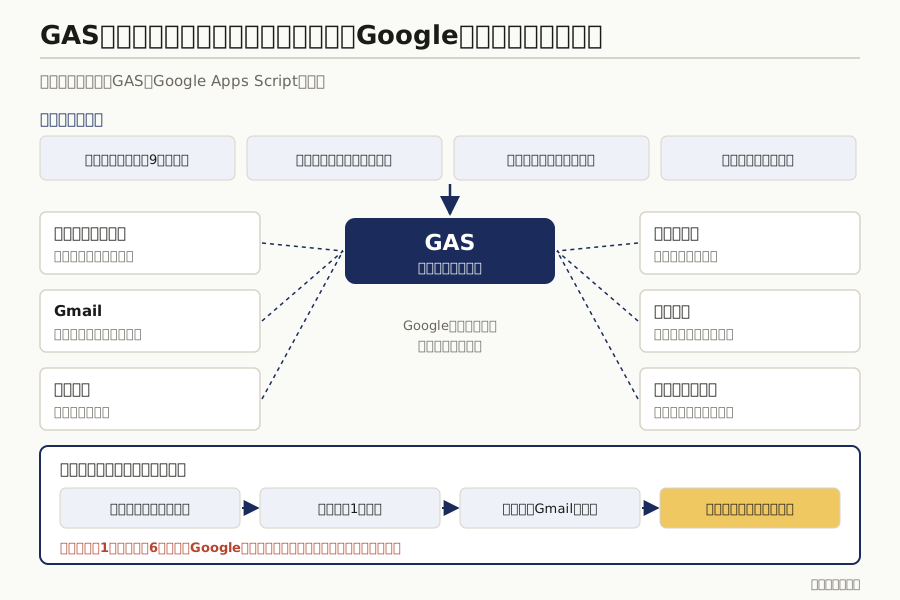
GAS(Google Apps Script)でできることは、スプレッドシート・Gmail・フォーム・カレンダー・ドライブを、決めたきっかけ(トリガー)で読み書きし、転記・集計・通知・ファイル作成を自動で動かすことです。GASはGoogleが提供するプログラムの仕組みで、ブラウザの中で書いて保存でき、Googleのサーバーで動くので自分のPCを開いておく必要はありません。この記事では、まずサービスごとにできることの一覧と小さく作れる例を示し、続いて営業・経理・総務・人事の自動化の例を「きっかけ→読む場所→書く場所」の表にし、トリガーの種類、できないこと、Googleの公式ページに書かれた上限、最初の1本の始め方、生成AIにスクリプトを書かせるときの注意を、説明用の仮想例で説明します。
GASでできること一覧:Googleのサービスごとに自動になる作業
GASでできることを、触れるサービスごとに1行ずつ並べます。どのサービスも、GASから読むことと書くことの両方ができます。複数のサービスを1本のスクリプトでつなぐと、手で画面を行き来していた作業がまとめて自動になります。
- Gmail|条件に合うメールを探して読む、宛名を差し込んだメールを送る、下書きを作る、ラベルを付ける
- スプレッドシート|行を読む・足す・書き換える、集計した結果を別のシートに書く、独自のメニューやボタンを付ける
- Googleフォーム|回答が届いたときに処理を始める、回答の内容でメールの宛先やシートの書き込み先を変える
- Googleカレンダー|シートの一覧から予定をまとめて登録する、予定を読んでシートに書き出す
- Googleドライブ|フォルダを作る、ファイルを移す・複製する、ひな形からドキュメントやPDFを作る
- Googleドキュメント・スライド|ひな形の決めた場所に、シートの値を差し込んだ文書を作る
- 外部のサービス|URLを呼んで、チャットへ通知を送る、APIから為替や祝日のデータを取り込む
次の節の小さな例と、その後の部署別の表は、この一覧の組み合わせでできています。
- 自動にしたい作業を1つ書いて、GASで足りるかを相談する → 例:フォームの回答を別のシートに写して、担当者にメールしている
小さく作れるGASの使い方の例5つ(説明用の仮想例)
最初に作るなら、1本で1つの作業が消える小さなものが向いています。次の5つは説明用の仮想例で、実在の会社の事例ではありません。どれも「きっかけ→読む→書く」の3つで言えます。
- フォームの回答に自動で返信する|きっかけ:フォーム送信|読む:回答のメールアドレスと申し込み内容|書く:回答者へのGmail、回答シートの返信済みの列
- 毎朝の集計をチャットに送る|きっかけ:時間主導(毎朝9時)|読む:前日分の売上や問い合わせのシート|書く:チャットのサービスへの通知
- シートの一覧をカレンダーに一括登録する|きっかけ:シートに付けたメニューのボタン|読む:日付・時刻・件名の列|書く:共有のカレンダー、登録済みの列
- 締め切りの前日に提出していない人へ知らせる|きっかけ:時間主導(毎日17時)|読む:提出状況の列と締め切り日|書く:未提出の人へのGmail
- 添付ファイルをドライブに保存する|きっかけ:時間主導(1時間ごと)|読む:決めたラベルの付いたGmail|書く:ドライブのフォルダ、保存した記録のシート
5つとも、読む場所と書く場所がGoogleのサービスの中にあり、毎回同じ手順で動きます。手順が毎回変わる作業や、読む場所がPCの中にある作業は、後の「GASでできないこと」の節に当てはまらないかを先に確かめます。
GAS(Google Apps Script)とは:Googleのサービスを手順どおりに動かす仕組み
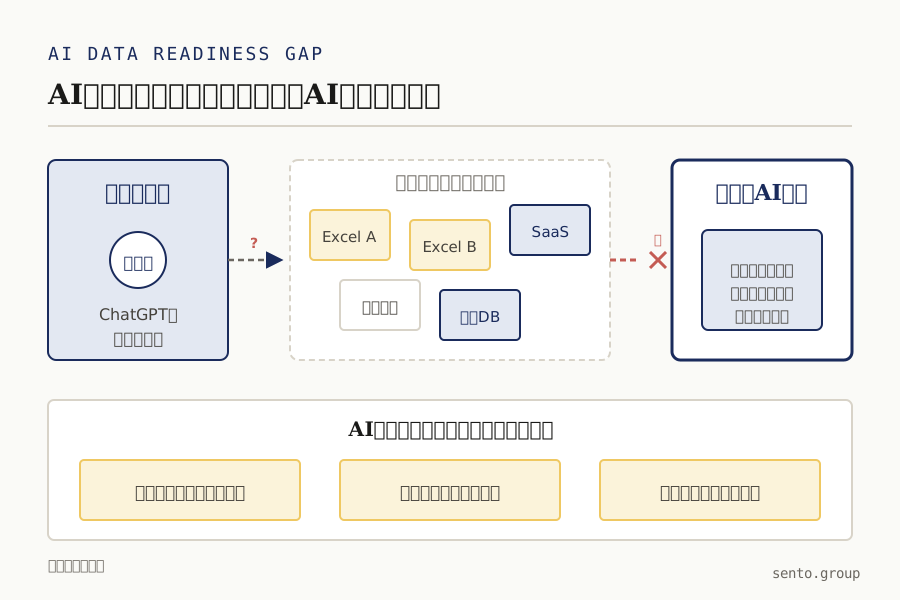
GASは、Googleのサービスを動かすための、JavaScriptをもとにしたプログラムの仕組みです。プログラムはGoogleのサーバーで動くので、決めた時刻になれば、自分のPCを閉じていても動きます。Googleのアカウントがあれば、追加の契約なしで使い始められます。
- 書く場所|スプレッドシートなら、拡張機能のメニューからApps Scriptを開いて書く
- シートに付いた形|特定のスプレッドシートやフォームに付いて動く。そのファイルの中の作業に向く
- 単独の形|どのファイルにも付かず、ドライブの中に単独で置く。複数のファイルをまたぐ作業に向く
- 動く権限|初めて動かすとき、どのサービスに触れてよいかの承認画面が出る。承認した人の権限で動く
Excelのマクロ(VBA)は自分のPCの中のファイルを動かし、GASはGoogleのクラウドの中のファイルとサービスを動かします。部署で共有しているスプレッドシートを毎朝集計する、といった作業がGASの得意な形です。
- 毎週手で写している作業を1つ書いて、GASで消せるかを聞く → 例:フォームの回答を別のシートに写して、担当者にメールしている
部署別の自動化の例(きっかけ→読む場所→書く場所の表)
次は、GASでよく作られる自動化を、部署ごとに並べた説明用の仮想例です。どれも「何をきっかけに、どこを読み、どこへ書くか」を1行で言えます。この1行が言えない作業は、手順が人によって違う可能性が高く、先に手順を揃える必要があります。
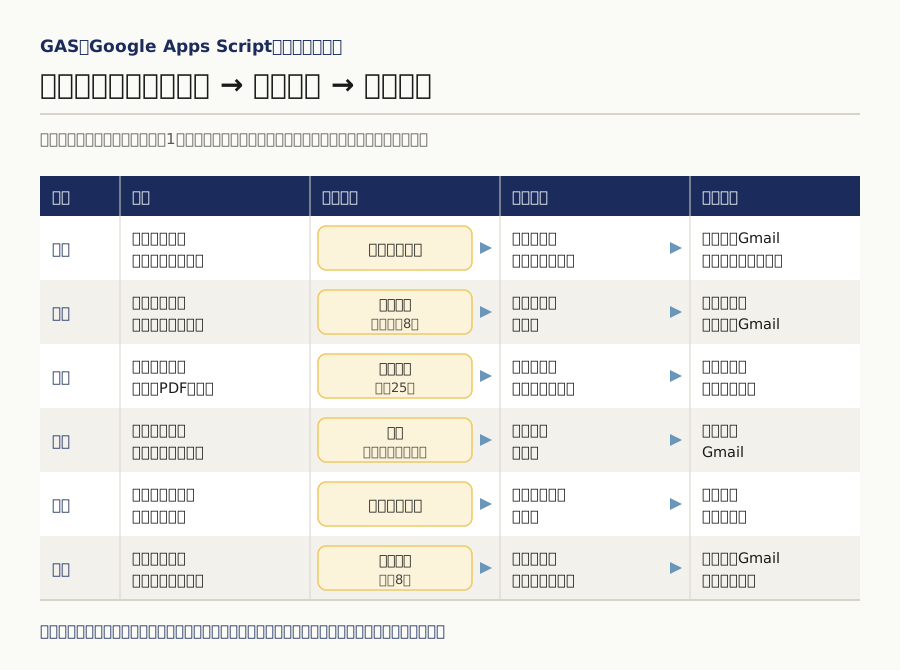
- 部署|作業|きっかけ(トリガー)|読む場所|書く場所
- 営業|問い合わせを担当者に割り振る|フォーム送信|問い合わせフォームの回答|担当者のGmail、回答シートの担当の列
- 営業|先週の受注を集計して共有する|時間主導(毎週月曜8時)|案件一覧のシート|集計シート、部署へのGmail
- 営業|商談の予定を週ごとに書き出す|時間主導(毎週金曜18時)|営業担当のカレンダー|顧客別の商談時間のシート
- 経理|取引先ごとに請求書のPDFを作る|時間主導(毎月25日)|請求一覧と請求書のひな形のシート|ドライブの月別フォルダ
- 経理|入金予定日を過ぎた請求を担当に知らせる|時間主導(毎朝9時)|請求一覧の入金予定日と状態の列|担当営業のGmail
- 経理|経費の承認を申請者に知らせる|編集(承認の列が書き換わったとき)|経費申請のシート|申請者のGmail
- 総務|会議室の予約を予定に入れる|フォーム送信|予約フォームの回答|会議室のカレンダー
- 総務|備品の申請を受けて在庫表を減らす|フォーム送信|申請フォームの回答|備品の在庫シート、総務のGmail
- 人事|入社予定者に初日の案内を送る|時間主導(毎朝8時)|入社予定者のシートの入社日|本人へのGmail、送信済みの列
- 人事|勤怠の未入力者に知らせる|時間主導(毎週金曜17時)|勤怠のシート|本人へのGmail
- 全部署|ドライブのファイルを月別のフォルダへ移す|時間主導(毎月1日)|ドライブの受け取り用フォルダ|ドライブの月別フォルダ
表のほかにも、外部のサービスのAPIから為替や祝日のデータを取り込んでシートを毎日更新する、簡単な入力画面をWebページとして公開して入力内容をシートに貯める、チャットのサービスに通知を送る、といった使い方もあります。
- スプレッドシートのデータベース化とは → GASが読む台帳を、1行1件の形に整える方法
動かすきっかけ(トリガー)の種類
GASは、ボタンを押して手で動かす使い方のほかに、トリガーと呼ばれるきっかけを設定すると自動で動きます。Googleの公式ページに書かれている、自分で設定するトリガーの種類は次のとおりです。
- 時間主導|決めた日時、または1分ごとから月1回までの間隔で動く|日次の集計、締め切りのリマインド
- 開いたとき|スプレッドシート・ドキュメント・フォームを、編集できる人が開いたときに動く|独自のメニューを出す
- 編集|スプレッドシートのセルの値が書き換わったときに動く|承認の列の変化を知らせる
- 変更|スプレッドシートにシートを足す、列を消すなど、形が変わったときに動く|形が変わったことを管理者に知らせる
- フォーム送信|フォームに回答が届いたときに動く。フォーム側と回答先のシート側のどちらにも付けられる|受付のメール、担当の割り振り
- カレンダー|予定が作られる・書き換わる・消されたときに動く|予定の変更をシートに残す
気をつける点も公式ページに書かれています。閲覧やコメントだけの権限の人が開いても動きません。別のスクリプトやAPIからシートやフォームを書き換えた場合も動きません。トリガーは作った人のアカウントで動き、失敗すると通知のメールが届きます。その人が退職してアカウントが止まると、トリガーも止まることがあります。
GASでできないこと・向かない作業
GASはGoogleのクラウドの中で動くので、届かない場所と、向かない規模があります。作る前に、次に当てはまらないかを確かめます。
- 自分のPCの中のファイルやアプリを操作する|GASはPCの中に届かない。PCの画面操作はRPAの領域
- 画面の操作でしか動かせない古いシステム|APIやCSVの出口がない場合、GASからは読み書きできない
- 1回で6分を超える処理|途中で止まる。行を分けて、続きを次の実行で処理する作りが要る
- 数十万行を超えるデータの集計|スプレッドシートとGASの上限に当たりやすい。データベースや集計の仕組みへ移す時期
- 止まると業務が止まる基幹の処理|受注や給与の計算など。止まったときの代わりの手順と見張りを先に決める
- 人ごとに細かく権限を分ける仕組み|シート単位の共有では細かく分けにくい
- 手順が人によって違う業務|書く前に手順を1つに揃える。揃わないまま作ると例外のたびに止まる
- GASの制限にぶつかる前に知ること → 6分の上限やデータ量で止まり始めたときの次の手
上限(Googleの公式ページに書かれた割り当て)
GASには、Googleが公開している割り当てと上限があります。Googleの公式ページ(Apps Scriptの割り当て)に書かれている主な値は次のとおりです。
- 項目|個人のGoogleアカウント|Google Workspace
- 1回の実行時間|6分|6分
- トリガーで動いた合計の実行時間|1日90分|1日6時間
- メールの送信先の数(1日あたりの目安)|100件|1,500件
- 外部のURLを呼ぶ回数|1日20,000回|1日100,000回
- 1つのスクリプトに1人が設定できるトリガーの数|20|20
- 1人が同時に動かせる実行の数|30|30
同じページには、割り当てと上限は変わることがあると書かれています。メールの送信先の数には但し書きの印も付いているため、メールを多く送る作りにするときは、作る前に公式ページで最新の値と条件を確かめます。
上限に当たりやすいのは、1行ずつシートに書き込む作り、毎分動くトリガー、全行を毎回読み直す集計です。まとめて読み、まとめて書く作りにすると、同じ処理でも実行時間が短くなります。
最初の1本を作る手順
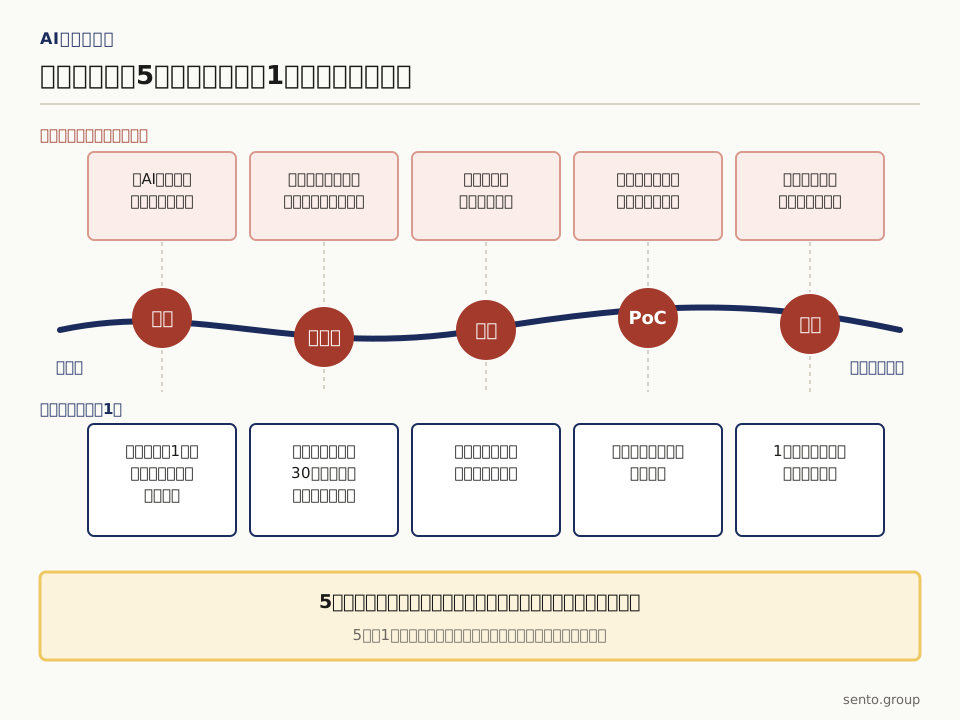
最初の1本は、小さく、毎回同じ手順で、止まっても困らない作業を選びます。
- 手順0|スクリプトを開く|スプレッドシートを開き、メニューの「拡張機能」から「Apps Script」を選ぶと、そのシートに付いたスクリプトの編集画面が開く
- 手順1|消したい作業を1つ選ぶ|毎週30分以上かかっていて、手順が毎回同じもの
- 手順2|1行で書く|「何をきっかけに、どのシートのどの列を読み、どこへ何を書くか」
- 手順3|テスト用のコピーを作る|本番のシートを複製して、そちらで動かす
- 手順4|初回の実行で承認する|編集画面で関数を選んで「実行」を押すと、承認を求める画面が出る。アカウントを選び、どのサービスに触れる権限を求めているかを読んでから許可する
- 手順5|トリガーを設定する|時間主導やフォーム送信など、きっかけを決める
- 手順6|失敗の通知先を決める|担当者の共有アドレスに届くようにし、月に1回、実行の履歴を見る日を決める
手順2の1行は、そのままスクリプトの設計になります。この1行は、次の節のAIへの頼み方にも、最後の節の台帳にも、そのまま使えます。
- 自動化したい作業を1行で書いて送り、GASで足りるかと概算を聞く → 最初の一歩として、TOC分析 5万円(2時間) でシート名と列名を持ち込み、最初に消す作業を2時間で決めることもできます
GeminiなどのAIにGASを書かせるときの注意
手順を1行で書けていれば、GeminiやChatGPTなどの生成AIにGASのコードの下書きを書かせることができます。ただし、どの列を読み、どこへ書くかを決めるのは人です。次の5つを守ると、動かない・別の行を書き換える、といった事故を減らせます。
- 渡すもの|シート名、列名(1行目の見出し)、見本の3行、きっかけ、書き込む先。顧客の実データは渡さず、仮の値に置き換える
- 列は見出しの名前で読ませる|「C列」のような位置で読むコードは、左に列を1つ足しただけで黙ってずれる
- 上限を伝える|「1回6分以内」「シートへの書き込みはまとめて1回で」と頼む
- 鍵やパスワードをコードに書かせない|外部サービスの鍵は、スクリプトのプロパティなどコードの外に置く
- テスト用のコピーで動かす|書かれたコードを本番のシートでいきなり動かさず、結果の行を目で確かめてから切り替える
AIが書いたコードは、書いた本人もAIも中身を覚えていない状態で残りがちです。何を読み、何を書くコードなのかを、次の節の台帳に1行で書いてから本番に切り替えます。
RPA・Power Automate・Zapierとの使い分け
定型の作業を自動にする方法は、GASのほかにもあります。データの置き場所と、操作する相手で選びます。
- GAS|データがGoogleのサービスの中にあるとき。スプレッドシートを中心にした転記、集計、通知
- Power Automate|Microsoft 365(Excel、Outlook、Teams)が中心のとき
- Zapier・Make|複数のSaaSを、画面の設定だけで軽くつなぎたいとき
- RPA|APIがなく、画面の操作でしか動かせない古いシステムがあるとき
- AIエージェント|読む資料や途中の結果で次の手が変わる作業。毎回同じ手順ならGASで足りる
作った人しか直せない状態を、台帳で防ぐ
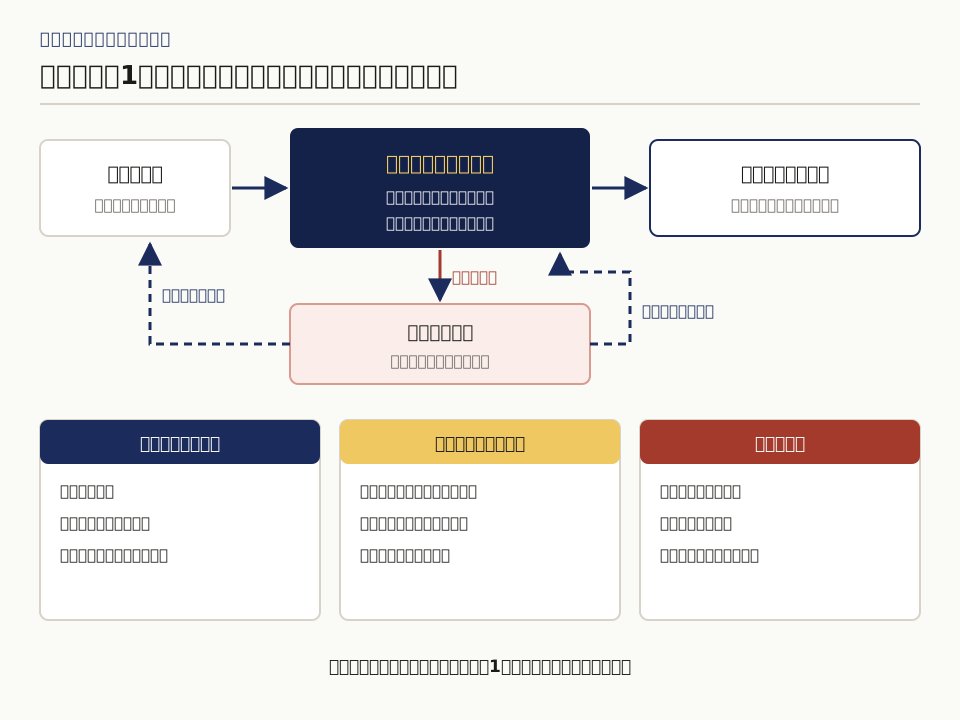
GASは手軽に作れるぶん、作った人のアカウントと記憶の中だけで動き続けがちです。sento.groupでは、作るのと同時に、次の台帳を共有の場所に作ります。
- スクリプトごとに1行|名前、目的、きっかけ、読むシートと列、書き込む先、動いているアカウント、止まったときに見る人
- 列を足す前に台帳を見る|読んでいる列の左に列を足すと、列の位置で読んでいるGASは黙ってずれる
- 置き場所を共有ドライブにする|スクリプトとシートを個人のマイドライブに置かない
- 月に1回、実行の履歴を見る|Apps Scriptの画面で、失敗した実行がないかを確かめる日を決める
- AIに書かせたコードも同じ台帳に載せる|どのAIに、どの1行で頼んだかも残す
この台帳があれば、作った人が異動しても、次の担当者は台帳の1行から直す場所を見つけられます。
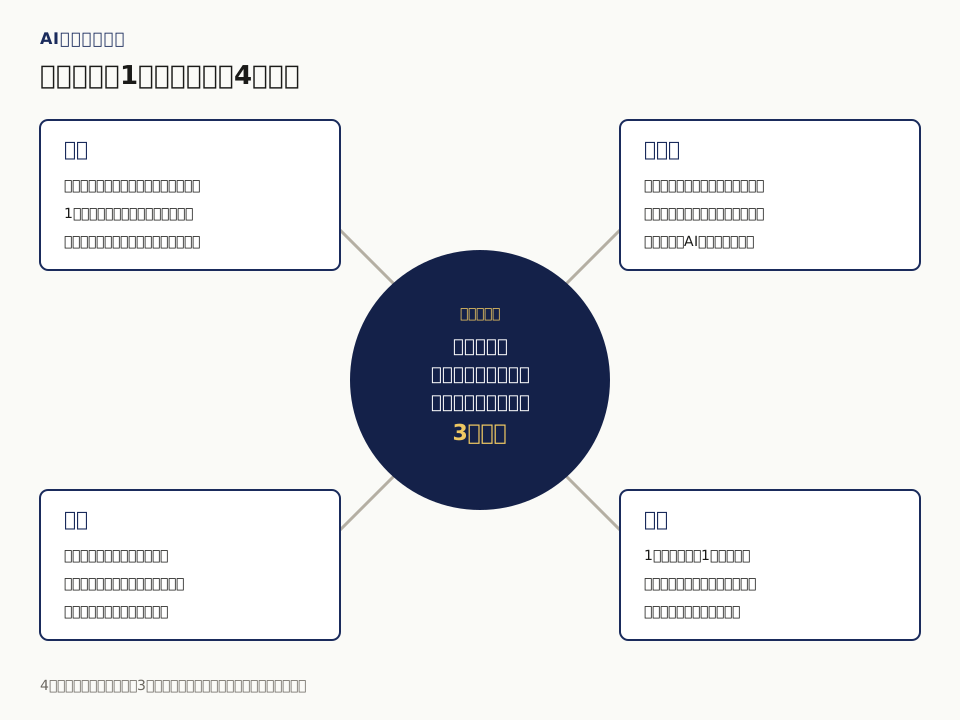
台帳の1行は、IPOAの4つの欄に分けると書き漏れが減ります。スクリプトごとに、入力(読むシートと列)、処理(何をきっかけに何をするか)、出力(書き込む先)、担当(止まったときに見る人)を書きます。
よくある質問
Q. GASの面白い使い方には、どんなものがありますか?
フォームの回答への自動返信、毎朝の集計のチャット通知、シートの一覧からカレンダーへの一括登録、締め切り前日の未提出者への連絡、Gmailの添付ファイルのドライブ保存などが、1本で作れる小さな使い方です。どれも「きっかけ→読む→書く」の3つで言える作業です。
Q. GASは無料で使えますか?
Googleのアカウントがあれば、追加の契約なしで使えます。ただし、1日に送れるメールの数やトリガーの合計実行時間などの上限が、個人のアカウントとGoogle Workspaceで違います。
Q. GASで何ができるか、自分の業務で当てはまるかを見分ける方法はありますか?
「何をきっかけに、どこを読み、どこへ書くか」を1行で書いてみます。読む場所と書く場所がどちらもGoogleのサービス(スプレッドシート、Gmail、フォーム、カレンダー、ドライブ)か、APIのある外部サービスなら、GASの候補です。
Q. プログラミングができなくても作れますか?
手順を1行で書ければ、GeminiなどのAIにコードの下書きを書かせることはできます。動かす前に、テスト用のコピーで結果を確かめ、どの列を読み書きしているかを台帳に書いておきます。
Q. ExcelのマクロとGASの違いは何ですか?
マクロは自分のPCの中のExcelを動かし、GASはGoogleのクラウドの中のスプレッドシートやGmailを動かします。PCを開いていなくても決めた時刻に動くのがGASの特徴です。
Q. 作った人が退職したらGASはどうなりますか?
自分で設定したトリガーは設定した人のアカウントで動くため、アカウントが止まるとトリガーも止まることがあります。退職の前に、引き継ぐ人がトリガーを設定し直し、台帳の動いているアカウントの欄を書き換えます。
Q. 6分の上限に当たったらどうすればよいですか?
処理する行をいくつかに分け、どこまで終わったかを記録して、続きを次の実行で処理する作りにします。それでも足りない量になったら、データベースや集計の仕組みへ移す時期です。
Q. 費用はどのくらいですか?
自動にする作業の数や、つなぐサービス、保守の体制で変わるため、個別にお見積りします。
毎週手で写している作業を、1つGASで消す
毎週くり返している転記や通知を1つ選び、「何をきっかけに、どのシートのどの列を読み、どこへ書くか」を1行で書いて送ってください。GASで消せるか、別の方法が合うかを分けてお返しします。最初の一歩として、TOC分析 5万円(2時間) でシート名と列名を持ち込み、最初に消す作業と台帳の形を2時間で決めることもできます。