
CONCEPT — アクセス権限
アクセス権限の管理(SaaSごとに権限がバラバラなときの棚卸しと揃え方)
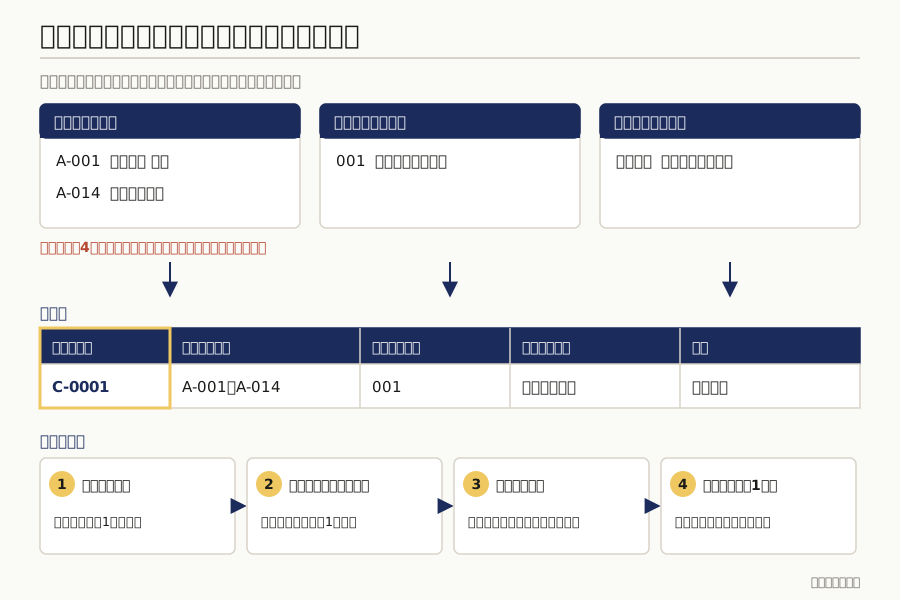
アクセス権限の管理とは、社内のシステムやファイルについて、誰がどの画面・どの項目を見たり変えたりできるかを決め、付けた権限を記録し、要らなくなった権限を外し続けることです。SaaSが増えると、役割の名前も付け方もシステムごとに違い、必要な数字が見られない人と、異動や退職のあとも権限が残る人が同時に出ます。この記事では、人とシステムを1枚の表に並べる権限の棚卸しの手順、権限表に置く7列、入社・異動・退職のときに誰が何を変えるかを、社員30人の卸売会社の説明用の仮想例で示します。
アクセス権限の管理とは:見る・変える・外すを決めて記録する
アクセス権限の管理は、セキュリティの分野ではアクセス管理と呼ばれ、許可した人だけが必要なシステムや情報を使えるようにする仕組みを指します。IBMの解説では、方針(ポリシー)の管理、本人であることの確認(認証)、許可した操作だけをさせること(認可)の3つが中心の機能として説明されています。
中小企業の現場で困っているのは、たいてい次の3つです。SaaSごとに権限の付け方と役割の名前がバラバラで、誰が何を見られるのか誰も一覧で答えられない。必要な数字を見る権限が無く、見られる人にExcelで書き出して送ってもらっている。異動や退職のあとも、前の部署の権限や辞めた人のアカウントが残っている。
この3つは同じ原因から起きます。権限を付けるときには申請と担当がいても、権限を一覧にして見直す担当と、外す日が決まっていないことです。この記事は、その一覧(権限表)を作り、見直しを続ける手順に絞ります。
- 使っているSaaSを書き出して送り、権限の棚卸し表を一緒に作る → 例:顧客管理、会計ソフト、勤怠、共有ドライブ、チャットの5つと、それぞれの管理者の名前
- データガバナンスとは → 権限を含め、データの持ち主・ルール・点検をどう決めるか
権限がバラバラになる5つの形(形・起きていること・困る人・最初に直す場所の表)
次の表で、自社に当てはまる行に印を付けます。印が2つ以上あれば、次の節の棚卸しから始めます。
- SaaSごとに役割の名前が違う|同じ「課長」が、顧客管理では管理者、会計ソフトでは閲覧のみ、勤怠では承認者になっている|新しい人に何を付ければよいか分からない総務・情シスの担当|会社の役割表を作り、各SaaSの役割を対応付ける
- 必要な数字が見られない|部長が月次の売上を会計ソフトで見られず、経理にExcelで送ってもらっている|数字を待つ部長と、書き出す経理|見られる項目の列で、必要な画面だけ閲覧を付ける
- 異動で前の部署の権限が残る|営業から経理に移った人が、顧客管理の編集をまだ持っている|異動した本人と、情報を持つ部署|異動の連絡が権限の担当に届く流れを作る
- 退職者のアカウントが残る|辞めた人のIDで共有ドライブのファイルが開ける|会社全体|退職日に止めるシステムの一覧を作る
- 共有のIDと管理者が多すぎる|1つのIDを部署で使い回し、管理者権限を持つ人が5人以上いる|誰が操作したか追えない監査や経理|共有IDを1人1つのIDに分け、管理者を2人に絞る
権限が足りない人と多すぎる人は、同じ会社に同時にいます。全員に広く開けると前者は解消しますが、後者が増えます。両方を一度に直すのが、人とシステムを1枚に並べる権限の棚卸しです。
最小権限の考え方:仕事に要る分だけ、要る間だけ付ける
権限の決め方の基本は、最小権限の原則です。米国の国立標準技術研究所(NIST)の用語集では、利用者やその代わりに動くプログラムに、与えられた仕事に必要な最小限のアクセスと権限だけを与える設計の原則として説明されています。IBMの解説も、業務に必要な最小限の権限だけを与え、作業が終わったら取り消すことに触れています。
現場に置き換えると、「その人の仕事で見る画面と項目だけ」「変える必要がある項目だけ編集」「仕事が終わる日(異動・退職・プロジェクトの終わり)に外す」の3つです。説明用の仮想例では、営業部長に付けるのは会計ソフトの「月次の部門別売上」の閲覧だけで、仕訳の入力や取引先の口座情報の画面は付けません。
権限の段階は、閲覧・編集・書き出し・管理者の4つに分けて考えると決めやすくなります。書き出し(CSVのダウンロード)は、閲覧より強い権限として扱います。一度書き出したファイルは、権限を外したあとも個人のパソコンに残るためです。
権限の棚卸し表の7列(システム名・画面・役割・見られる項目・付与日・承認者・外す日)
権限の棚卸し表は、人ごと・システムごとに1行を作ります。次の7列に、行を特定するための氏名と所属の列を足します。
- システム名|SaaSや社内システム、共有ドライブの名前|会計ソフト
- 画面|権限が効く画面やフォルダ|月次の部門別売上レポート
- 役割|そのシステムで付いている役割の名前と、会社の役割表での段階|閲覧のみ(会社の段階では閲覧)
- 見られる項目|見られる・変えられるデータの範囲|営業部の売上と粗利。取引先の口座情報は見られない
- 付与日|権限を付けた日|2026-04-01
- 承認者|付けてよいと決めた人の名前。付けた作業者とは別に書く|経理部長の名前
- 外す日|外す予定の日。決まっていなければ次の見直し日|2027-03-31(次の見直し日)
承認者の列が空の行は、誰も理由を説明できない権限です。棚卸しのときは、この行から要否を聞きます。外す日の列に日付が入っていると、異動や退職のときに「外す日が今日以前の行」で絞り込むだけで、外す権限の一覧になります。
権限の棚卸しの6つの手順(書き出す・並べる・聞く・外す・記録する・次を決める)
最初の棚卸しは、使っているSaaSが10個までなら、担当者1人で1〜2日あれば一覧ができます。次の順に進めます。
- 手順1 会社で使っているSaaS、社内システム、共有ドライブ、チャットを全部書き出し、それぞれの管理者の名前を横に書く。部署が自分で契約したSaaSも含める。
- 手順2 各システムの管理画面からユーザー一覧(氏名・メールアドレス・役割・最終ログイン日)を書き出し、1枚のシートに並べる。
- 手順3 人事の名簿(在籍・所属・入社日・退職日)と、メールアドレスで突き合わせる。名簿にいない人、所属と役割が合わない人、最終ログインが半年以上前の人に印を付ける。
- 手順4 印の付いた行と管理者権限の行を、承認者に1行ずつ「要る・要らない・弱める」で答えてもらう。承認者は、その権限で見る情報を持つ部署の責任者にする。
- 手順5 要らない行は外し、弱める行は役割を下げ、作業した日と作業した人を表に記録する。共有IDは1人1つのIDに分けてから元のIDを止める。
- 手順6 次の見直し日を決めて表の上に書く。半年に1回の定期の見直しと、入社・異動・退職のたびの見直しの2本立てにする。
説明用の仮想例の卸売会社では、手順3で、営業から経理に異動した人に顧客管理の編集が残っていること、10月末に退職した人のIDで共有ドライブが使われていたことが見つかりました。同じ表で、営業部長に会計ソフトの閲覧が無いことも見つかり、手順4で月次の部門別売上の画面だけ閲覧を付けました。
- 使っているSaaSの名前と管理者を書き出して、棚卸しの進め方を相談する → 最初の一歩として、TOC分析 5万円(2時間) でSaaSの一覧とユーザー一覧を持ち込み、どのシステムから棚卸しするかと権限表の列を2時間で決めることもできます
- 誰が数字を変えたか追えない → 共有IDをやめたあと、変更の履歴を残す方法
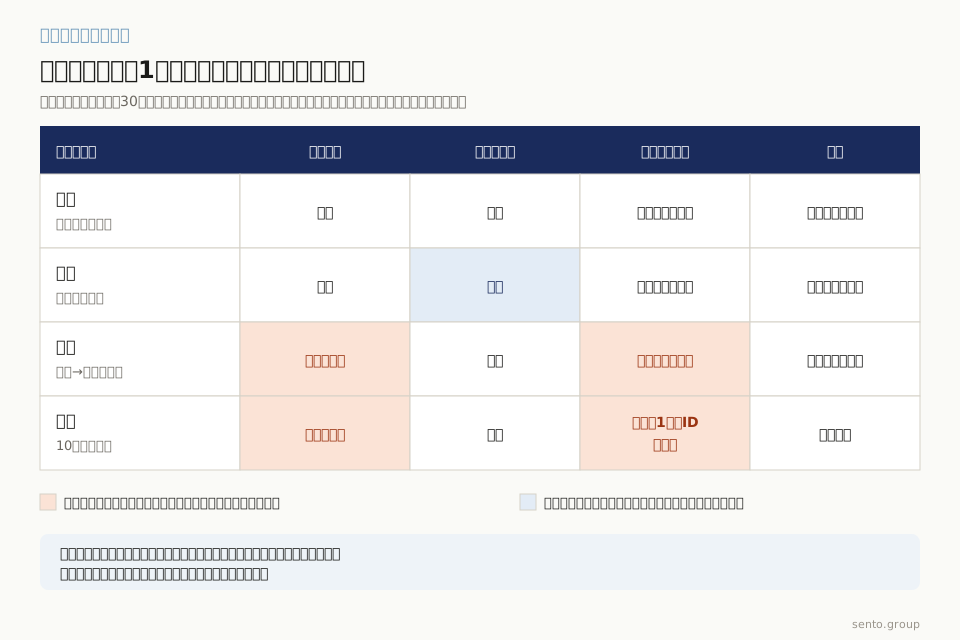
入社・異動・退職で、誰が何を変えるか(場面・知らせる人・変える人・期限の表)
権限の外し忘れは、変える人に連絡が届かないことで起きます。場面ごとに、知らせる人と変える人と期限を決めて表にします。
- 入社|人事が入社日と所属を知らせる|各システムの管理者が、会社の役割表のとおりにIDと役割を作る|入社日の前日まで
- 異動|人事が異動日と新旧の所属を知らせる|新しい部署の承認者が要る権限を決め、各システムの管理者が前の部署の権限を外す|異動日の当日
- 退職|人事が最終出社日と退職日を知らせる|各システムの管理者がIDを止め、持ち主のいなくなったファイルの引き継ぎ先を決める|最終出社日の当日
- 休職・長期休暇|人事が期間を知らせる|管理者がIDを一時停止する|休みの初日
- プロジェクトの終わり|プロジェクトの責任者が終わる日を知らせる|管理者が外部の協力会社のIDと共有フォルダの権限を外す|終わった日の翌営業日
異動は退職より外し忘れが多い場面です。退職には手続きの書類がありますが、異動では新しい権限を足す申請だけが出て、前の部署の権限を外す申請が出ないためです。異動の連絡を、権限表の管理者全員に同時に届く宛先に送る決まりにします。
SaaSごとに違う役割の名前を揃える方法
SaaSごとに役割の名前と段階が違うのは、各社が独自に役割を決めているためで、SaaS側で揃えることはできません。会社の側に役割表を1枚作り、各SaaSの役割をそこに対応付けます。
- 会社の役割表を4段で作る|閲覧(見るだけ)・担当(自分の担当分を入力・編集)・責任者(部署の分を承認・書き出し)・管理者(ユーザーと設定を変える)
- SaaSごとに対応を書く|説明用の仮想例:顧客管理の「メンバー」は担当、「マネージャー」は責任者。会計ソフトの「閲覧者」は閲覧、「経理担当」は担当
- 職種ごとの初期値を決める|営業の担当者は顧客管理で担当・会計ソフトで権限なし・共有ドライブで営業の棚に編集、のように、入社時に付ける組み合わせを職種ごとに1行で書く
- 対応しない役割は使わない|会社の4段のどれにも当てはまらないSaaS独自の役割は、管理者と相談して使わない役割にする
職種ごとの初期値は、役割に応じて権限を決めるロールベースアクセス制御(RBAC)の考え方を、Excel1枚で使う形です。新しく入った人には職種の行をそのまま付け、例外は承認者の名前と理由を権限表に書いて足します。
ファイルサーバー・共有ドライブの権限
ファイルサーバーや共有ドライブの権限は、フォルダごとに付けます。SaaSより見落とされやすく、退職した人の個人のフォルダから全社に共有されたままのファイルが残りがちです。
フォルダの権限は、部署や役割のグループに付け、個人には付けない決まりにします。人が異動したらグループから外すだけで、そのグループが持つフォルダの権限が全部外れます。社外の人と共有するフォルダは、名前の頭に「社外共有」と付け、プロジェクトの終わる日を権限表の外す日の列に書きます。
最初の棚卸しでは、全社に公開されているフォルダと、リンクを知っている人なら誰でも開ける共有の設定を先に一覧にします。個人のフォルダから共有されたファイルは、持ち主が退職するとき、部署の共有フォルダに移してから止めます。
- ベンダーロックインとは(SaaS人質化) → 管理者が1人しかいない、IDが個人のメールで作られているSaaSの出口の残し方
権限を付けた判断を、担当者のメールから権限表と申請フォームに移す
権限を誰に付けたか、なぜ付けたかは、情シスや総務の担当者のメールとチャットに散らばっていることが多く、担当者が替わると誰も理由を説明できなくなります。最近は、生成AIのツールに共有ドライブや顧客管理を読ませる会社も増え、AIのツールに付けた権限まで個人の設定画面の中にしかない状態も出ています。
sento.groupでは、権限の申請を1つのフォーム(申請者・システム名・画面・必要な理由・外す日)にまとめ、承認されたら権限表に1行が足される形にします。AIのツールやGASのような自動処理に付けた権限も、人と同じように権限表に1行を作り、承認者と外す日を書きます。担当者が替わっても、権限表を開けば、誰が・何を・いつまで・誰の承認で見られるかが分かります。
現場の声:足す申請は来るが、外す申請は来ない
権限は、付けるときには申請がありますが、外すときには誰も言い出さないことがよくあります。X(旧Twitter)でも、異動した人に前の部署の権限が残っていた話や、異動には権限を消す担当がいない、という情シスの声が語られています。ここでは二つの投稿を紹介します。
【社内SEあるある】
— しほ@学び続ける社内SE🧑💻 (@shiho3683) 2026年10月19日
異動した人の権限を確認したら、新しい部署の権限に加えて前の部署の権限もそのまま残っていた🔍
「足す」申請は来るけど、「外す」申請はなかなか来ないんですよね😅
権限の棚卸しは、異動のたびが一番のチャンスです
#情シス #権限管理 #アカウント管理
アカウント棚卸しで見落としやすいのは、退職者より「異動した人に残った古い権限」だと言われます。退職には手続きがあって気づけますが、異動には消す担当がいない。棚卸しを異動の時期に合わせると拾いやすくなります。人事異動の季節が来るたびに思い出したい話です。 #情シス
— 瀧倉悠@一人情シス (@joshisu_antenna) 2026年10月7日
二つの投稿に共通するのは、権限の設定より、誰がいつ見直すかが決まっていないことです。sento.groupでも、権限の棚卸しと担当者・申請の流れをセットで決める進め方を勧めています。
よくある質問
Q. 権限を全員に開けば、数字が見られない問題は早く片づきませんか?
見られない問題は片づきますが、退職者や異動者に残る権限と同じく、要らない人が見られる範囲が広がります。権限表の「見られる項目」の列で、必要な画面だけに閲覧を付けると、数字を待つ時間と見えすぎの両方が減ります。
Q. 権限の棚卸しは、どのくらいの頻度でやればよいですか?
半年に1回の定期の見直しと、入社・異動・退職のたびの見直しの2本立てを勧めます。定期の見直しでは、承認者が空の行、最終ログインが半年以上前の行、管理者権限の行を先に確かめます。
Q. 社員が20人ほどの会社でも、権限表は要りますか?
人数が少ないほど1人が多くのシステムの管理者を兼ね、その人が辞めると誰も権限を変えられなくなります。使っているSaaSが5つを超えたら、7列の権限表を1枚作っておくと、担当者が替わったときの引き継ぎがその表で済みます。
Q. 共有のIDを使い続けてもよいですか?
共有のIDでは、誰が操作したかが記録に残らず、退職した人が知っているパスワードも変えにくくなります。1人1つのIDに分け、どうしても共有が要るIDは、使う人の一覧とパスワードを変える日を権限表に書きます。
Q. SaaSの機能で細かく権限を分けられない場合は、どうすればよいですか?
そのSaaSで分けられる単位(閲覧と編集だけなど)で付け、分けられない分は、必要な数字だけを別のレポートやスプレッドシートに定期的に書き出して見せる形を考えます。書き出す人と書き出す範囲を権限表に1行として残します。
Q. 権限の管理と監査ログ(操作の履歴)は、どう関係しますか?
権限表は「誰が何をできるか」の記録で、監査ログは「誰が実際に何をしたか」の記録です。権限表で付けた権限が実際に使われているかを、最終ログイン日や操作の履歴で確かめると、要らない権限を見つけやすくなります。
使っているSaaSの一覧から、権限の棚卸し表を一緒に作る
使っているSaaSと共有ドライブを書き出し、それぞれの管理者の名前を添えて送ってください。権限表の7列と、入社・異動・退職のときに誰が何を変えるかを一緒に決めます。最初の一歩として、TOC分析 5万円(2時間) でユーザー一覧を持ち込み、外し忘れの多いシステムと最初に作る権限表を2時間で決めることもできます。